
チェックリスト
清掃時に確認・実施してほしい項目を物件ごとに登録しておくと、清掃担当者が現場で漏れなく作業できます。このページでは、まず実際の使われ方を見てから、項目の登録方法を説明します。
チェックリストでできること
清掃担当者が清掃予定を開くと、その物件のチェックリストが表示されます。項目を確認したらチェックを付けていくだけで、やり残しを防げます。
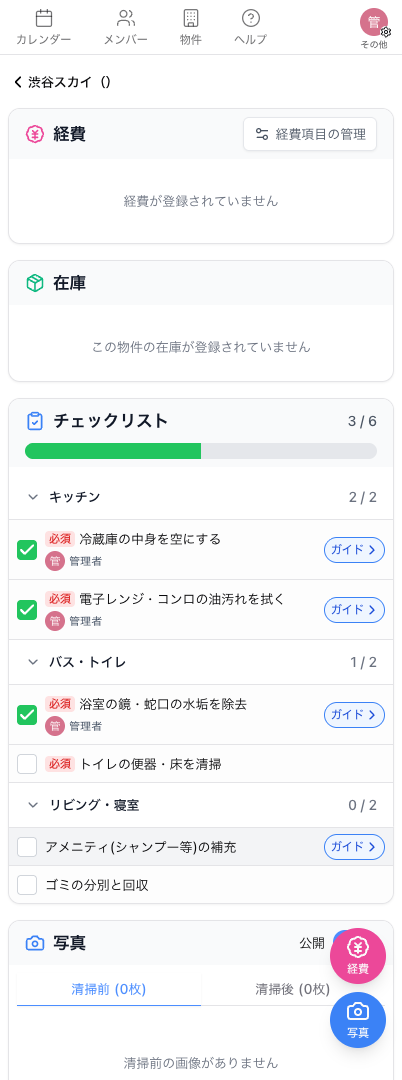
- 上部のバーで進捗(チェック済み / 全体)がひと目で分かります。
- 項目はタグごとにグループ分けされ、グループ単位でも進捗が出ます。
- 「必須」の項目は赤いラベルが付きます。
- チェックすると、誰がいつ確認したかが記録されます。
- 「ガイド」を押すと、その項目の説明や参考写真を現場で確認できます。
設定方法
ここからは管理者がチェックリストを登録する手順です。
📝メモ
チェックリスト管理画面は管理者のみアクセスできます。
項目を登録する
チェックリスト管理ページの「チェックリスト一覧」タブで項目を管理します。
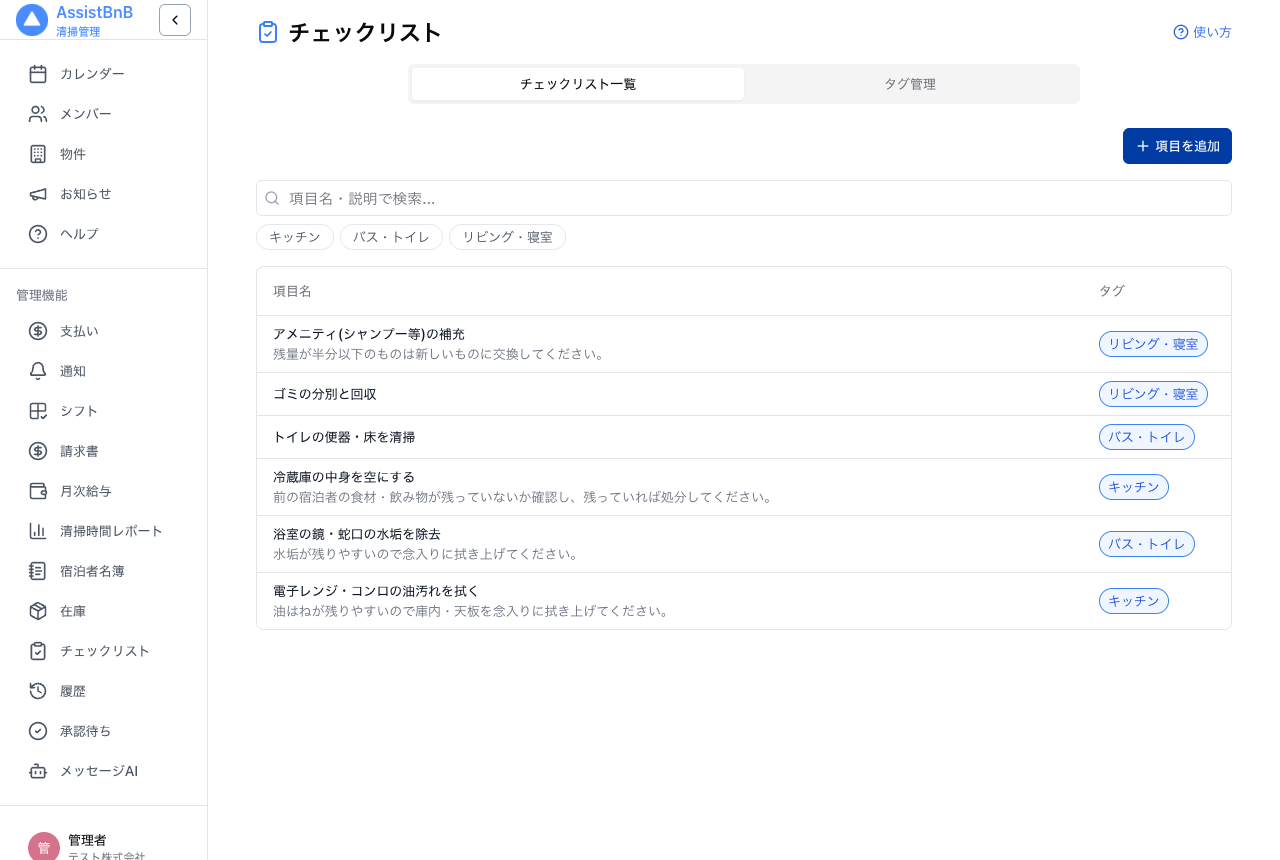
- 右上の「項目を追加」ボタンを押します。
- 表示されたフォームで内容を入力します。
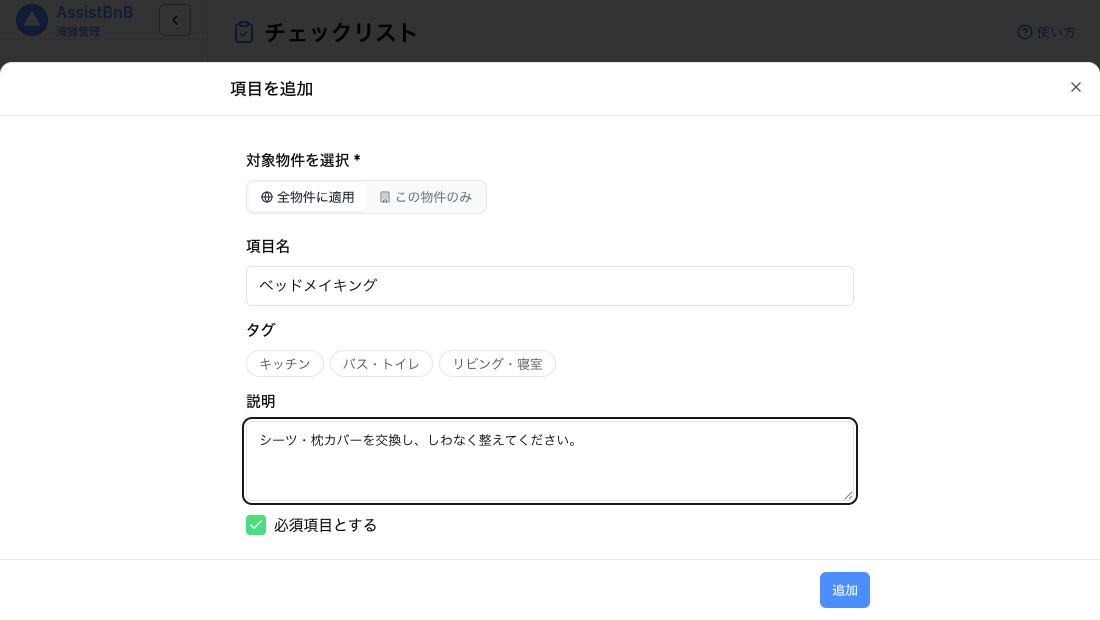
| 入力欄 | 内容 |
|---|---|
| 対象物件 | 「全物件に適用」か「この物件のみ」を選びます(後述) |
| 項目名 | 確認してほしい内容(例: 冷蔵庫の中身を空にする) |
| タグ | 項目を分類するタグ(任意、複数選択可) |
| 説明 | チェック時の注意点など。清掃担当者の「ガイド」に表示されます |
| 必須項目とする | チェックを入れると必須項目になります |
- 「追加」を押すと項目が登録されます。
一覧の行をタップすると、その項目の編集・削除や、参考写真の登録ができます。
📝メモ
物件が 1 件も登録されていないと項目を追加できません。先に物件を登録してください。
タグで分類する
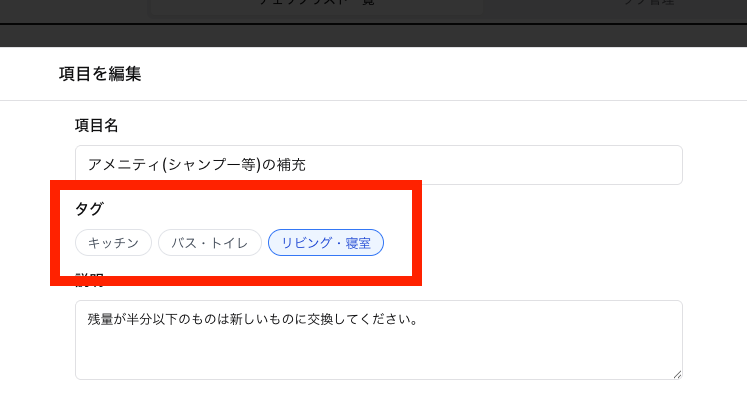
タグを使うと、項目を場所や用途で分類できます。清掃担当者の画面では、タグごとに項目がグループ分けして表示されます。下の例では「キッチン」「バス・トイレ」「リビング・寝室」の 3 つのタグでグループ分けされています。
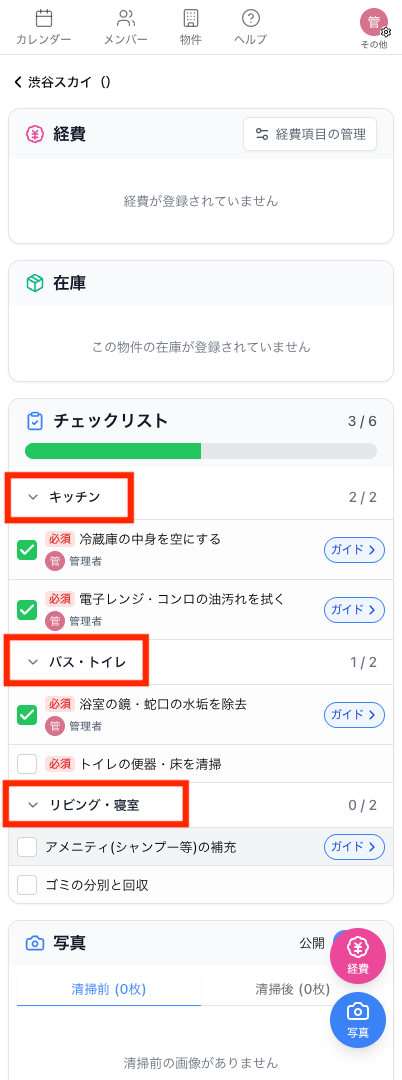
タグは次の手順で設定します。
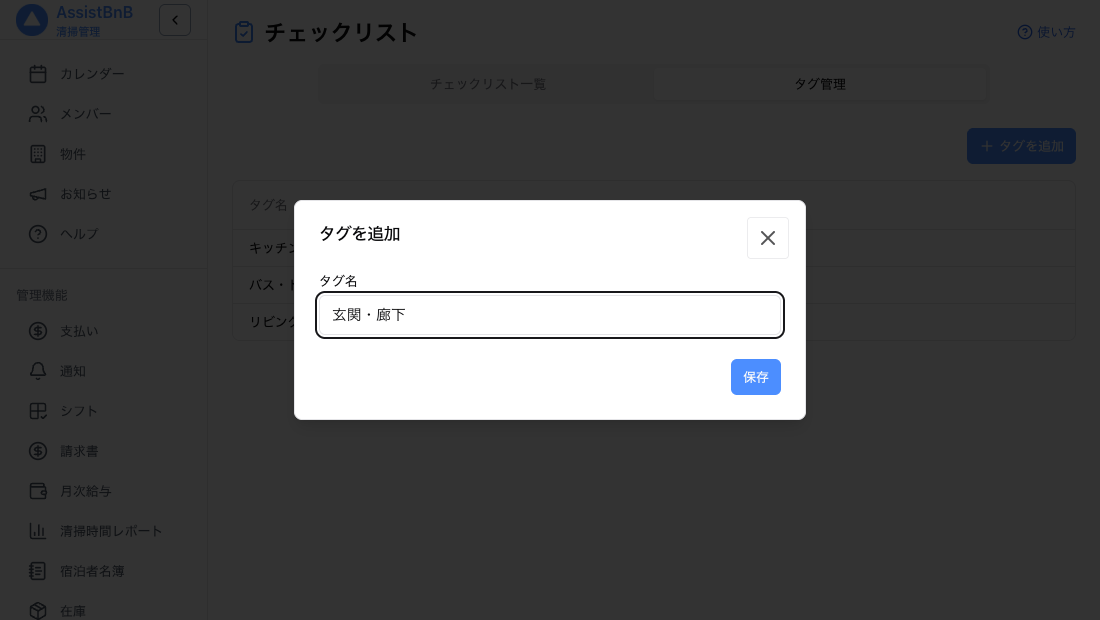
まず「タグ管理」タブの「タグを追加」からタグを作成します。
次に、項目の追加・編集画面の「タグ」で、その項目に付けるタグを選びます(複数選択できます)。
タグの並び順は「タグ管理」タブで変更できます。左端のハンドル(⋮⋮)をドラッグして並べ替えると、清掃担当者の画面のグループもその順番で表示されます。たとえば「最終確認」のようなタグを一番下に置くと、チェックリストの最後にまとめて表示できます。
1 つの項目に複数のタグを付けると、清掃担当者の画面ではその項目がタグごとのグループにそれぞれ表示され、タグごとに別々にチェックします。たとえば「換気をする」に「リビング」と「寝室」の 2 つを付けると、リビンググループと寝室グループの両方に「換気をする」が出て、進捗も 2 件分として数えられます。必須項目にした場合も、すべてのグループでチェックするまで清掃を完了できません。
チェックリストを物件への適用する
項目を追加するとき、適用範囲を 2 種類から選べます。
| 適用範囲 | 説明 |
|---|---|
| 全物件に適用 | 登録済みのすべての物件に同じ項目を適用します |
| この物件のみ | 選択した 1 つの物件にだけ項目を適用します |
「必須項目とする」にチェックを入れると、その物件で必ず確認すべき項目として扱われます。チェックを外すと任意項目になります。
💡ヒント
共通の確認事項は「全物件に適用」で一度に登録し、特定の物件だけで必要な項目は「この物件のみ」で追加すると管理が楽になります。