
AIと連携する
AIチャットアプリ (ChatGPT / Claude) と AssistBnB を接続することで、普段のチャット画面から自然な日本語で AssistBnB のデータを参照したり、シフトアサインの下書きを作成したりできるようになります。
概要
できること
- 「AssistBnB の物件一覧を教えて」「メンバー一覧を見せて」のような問い合わせを、AIチャットアプリから直接できるようになります。
- AssistBnB の管理画面を開かなくても、AIチャットアプリ上でデータの確認や集計ができます。
- 取得した一覧を CSV でダウンロードして、Google スプレッドシートや Excel に取り込むこともできます。
- 「シフト希望をもとに来月のシフト案を組んで、下書きとして保存して」のような依頼で、シフトアサインの下書きを作成できます。
参照できるデータは次のとおりです。
- 物件一覧
- メンバー一覧
- 清掃予定 (担当者を含む)
- タスク
- 経費
- シフト希望 (○△× とメモ)
AI が作成したシフトアサインの下書きはスタッフには見えません。内容をシフトボード画面で確認し、公開ボタンを押した時点でスタッフに共有・通知されます。ただし、AI が担当リストから外した既存のアサイン (公開済みを含む) の解除だけは、下書きではなく即時に反映される点にご注意ください。
できないこと
- 書き込みできるのはシフトアサインの下書きのみです。物件・予定・タスクなど、その他のデータの追加・編集・削除はできません。
- AI がシフトを直接公開したり、スタッフに LINE 通知を送ったりすることはありません。公開は管理画面のシフトボードからのみ行えます。
- 他社 (他テナント) のデータが見えることはありません。ご自身のテナントのデータのみが対象です。
- 接続できるのは AssistBnB の管理者権限のメンバーのみです。
ChatGPTに接続
ChatGPT は無料プランでも開発者モードを有効化することで AssistBnB に接続できます (2026年6月時点)。
1. ChatGPT を開く
https://chatgpt.com にアクセスして ChatGPT を開きます。
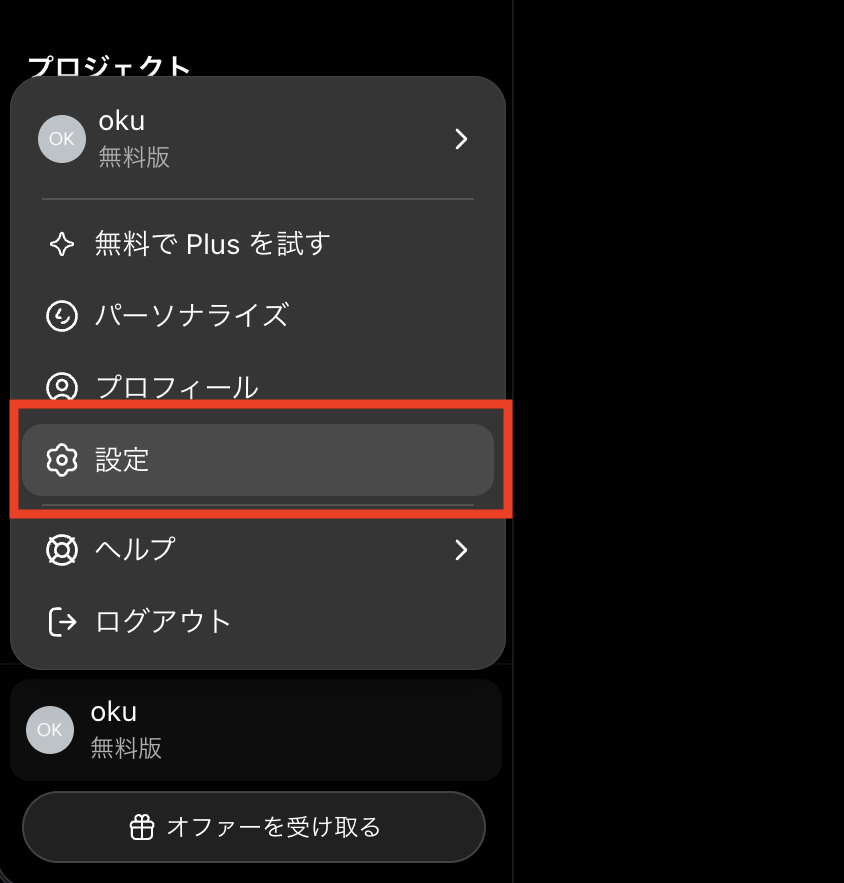
2. 左下のアカウントアイコンから「設定」を選ぶ
サイドバー左下にある自分のアカウントアイコンをクリックし、表示されるメニューから設定を選びます。
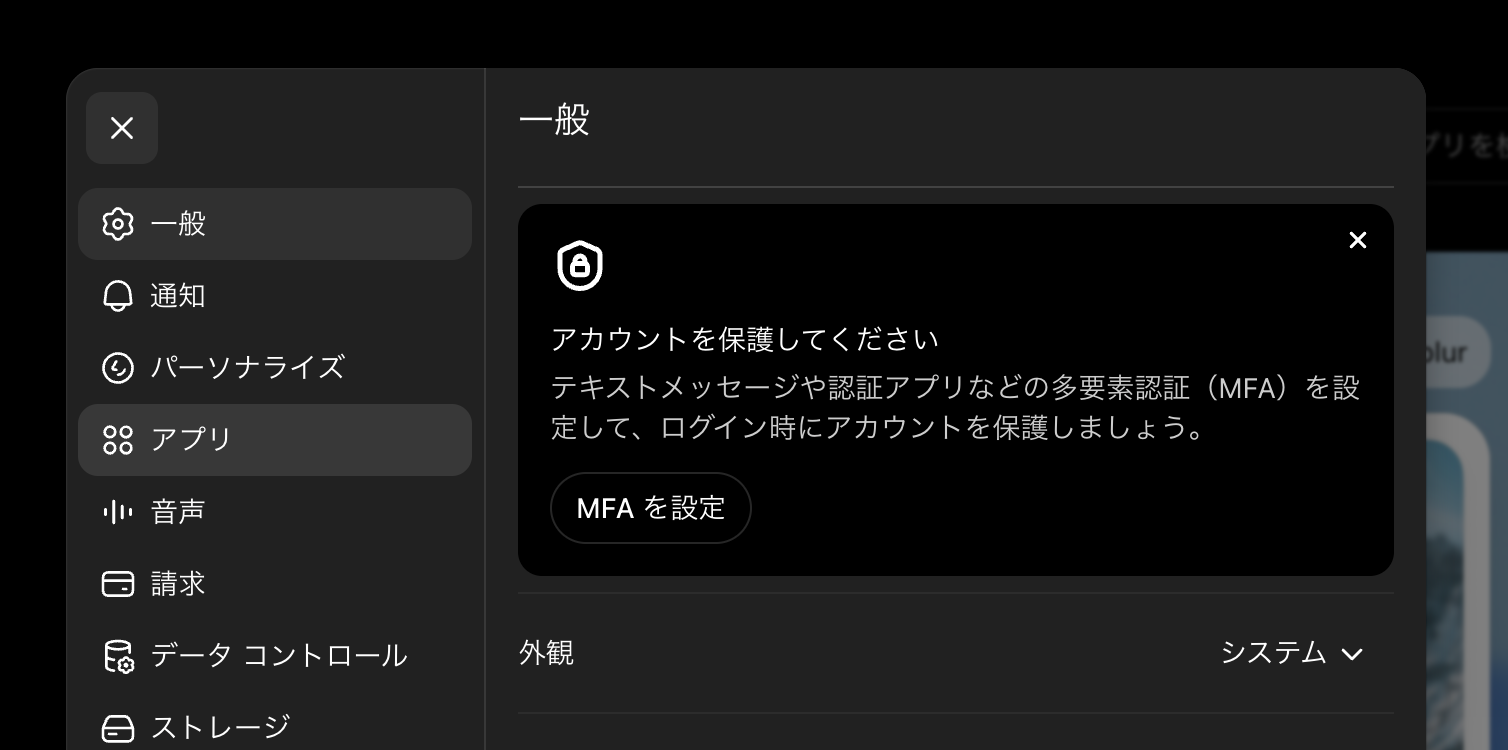
3. 設定画面の左ナビから「アプリ」を選ぶ
設定画面が開きます。左側のナビゲーションからアプリをクリックします。
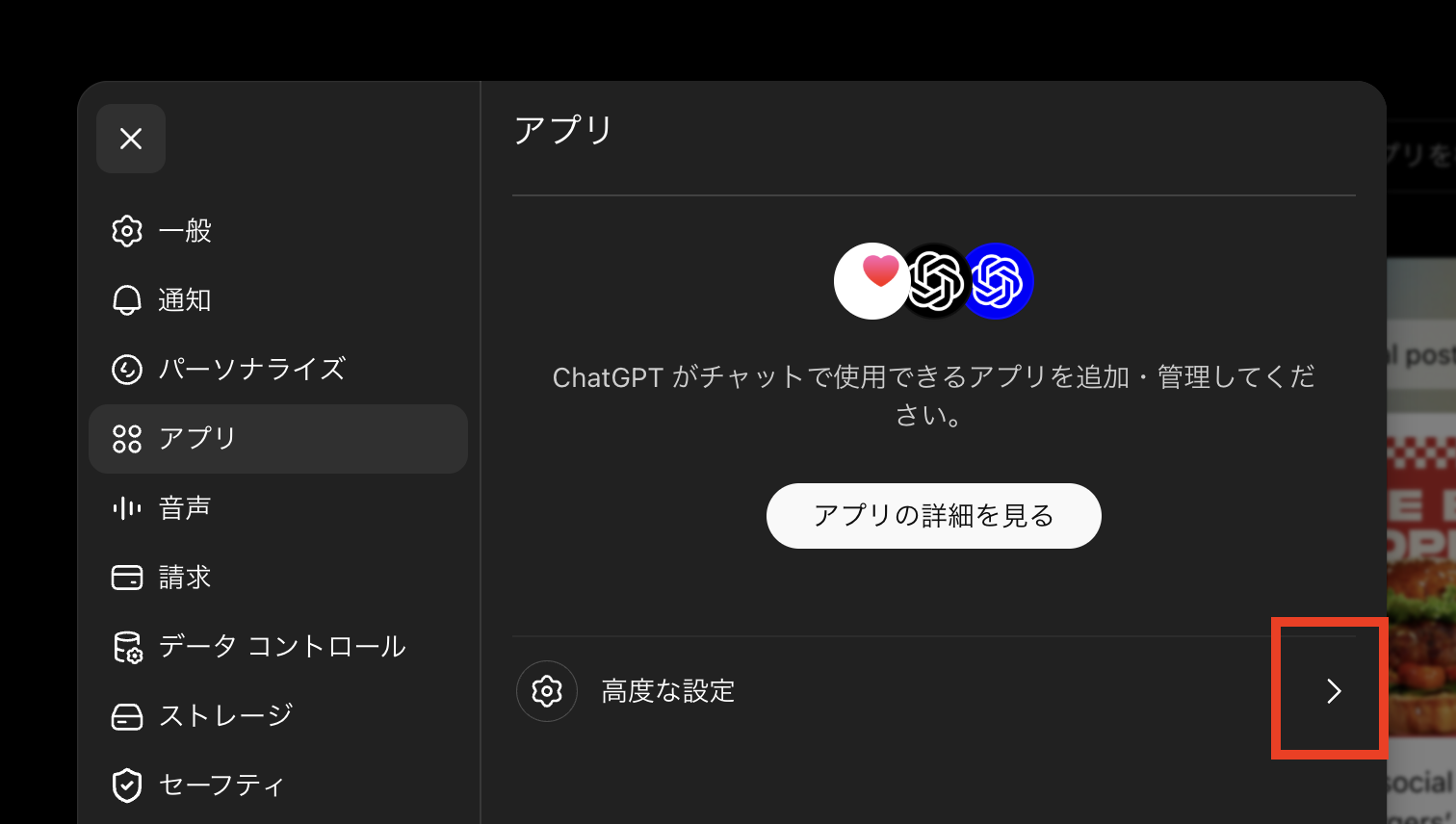
4. アプリ画面の「高度な設定」を開く
アプリ画面に切り替わるので、画面下部にある高度な設定をクリックします。
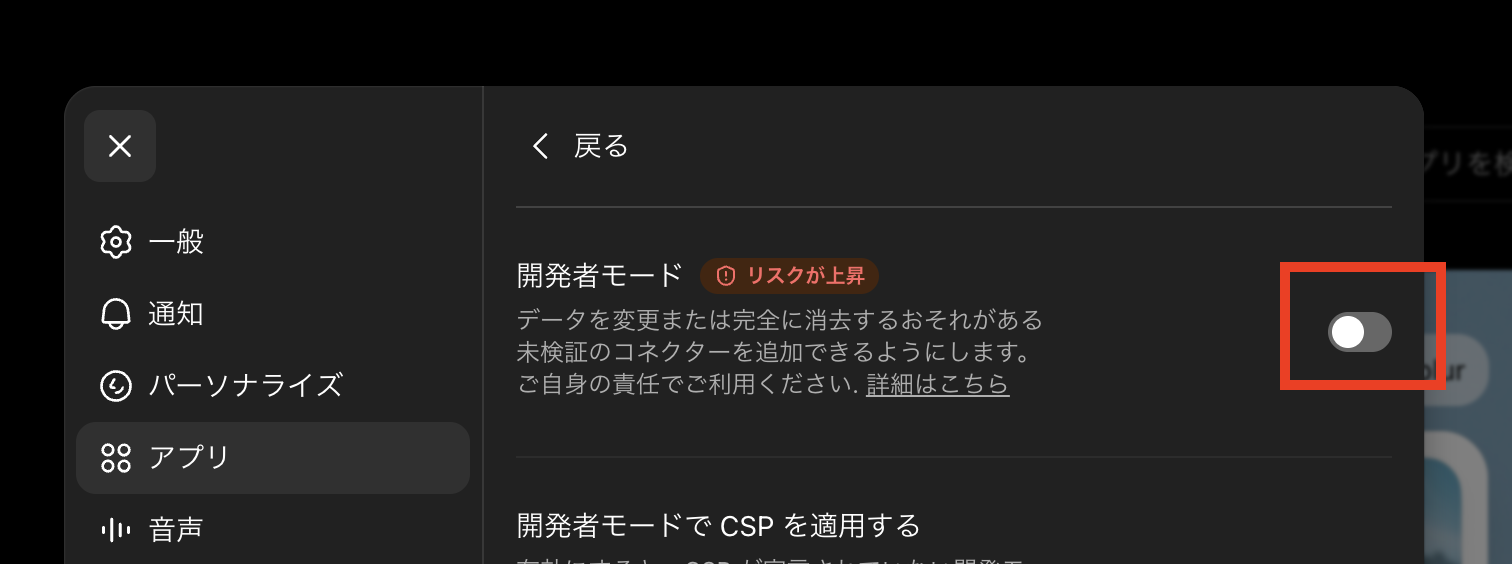
5. 「開発者モード」を ON にする
「高度な設定」が開きます。一番上にある開発者モードのトグルを ON に切り替えます。「リスクが上昇」と表示されますが、信頼できる接続先 (今回の場合 AssistBnB) を追加する用途には問題ありません。
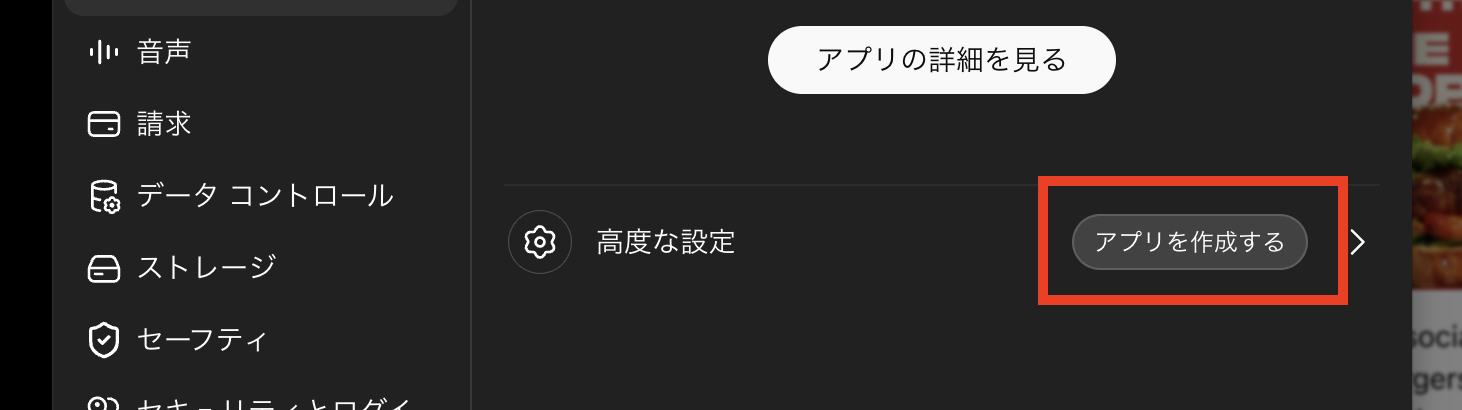
6. アプリ画面に戻って「アプリを作成する」をクリック
戻るボタンでアプリ画面に戻ります。「高度な設定」の右側にアプリを作成するボタンが新しく表示されているので、クリックしてください。
7. アプリ情報を入力
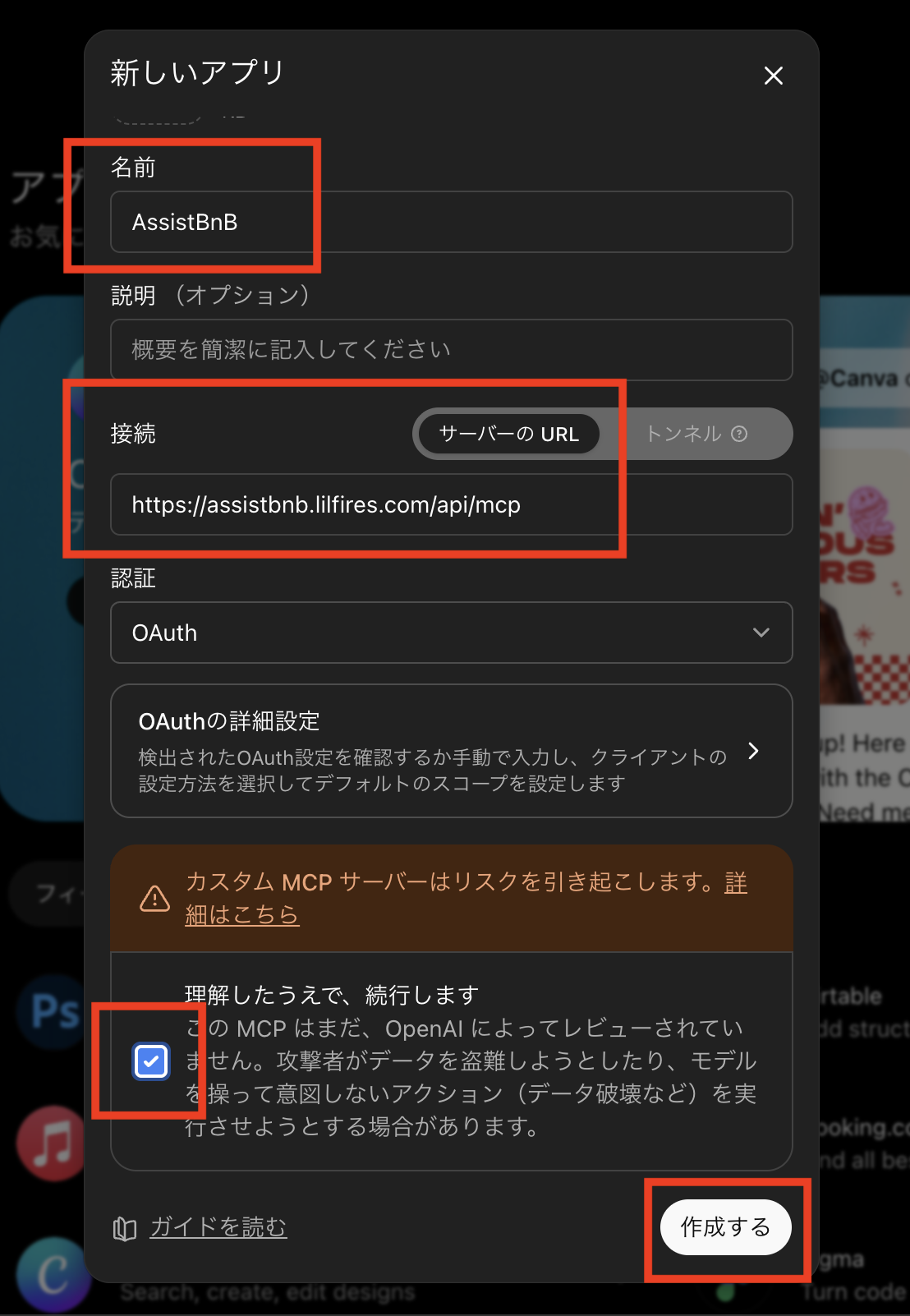
「新しいアプリ」ダイアログが開きます。以下の項目を入力してください。
- 名前:
AssistBnB(任意の名前で問題ありません) - 接続: サーバーの URL を選択
- URL:
https://assistbnb.lilfires.com/api/mcp - 認証: OAuth を選択
- 一番下の理解したうえで、続行しますにチェックを入れます
入力したら作成するをクリックします。
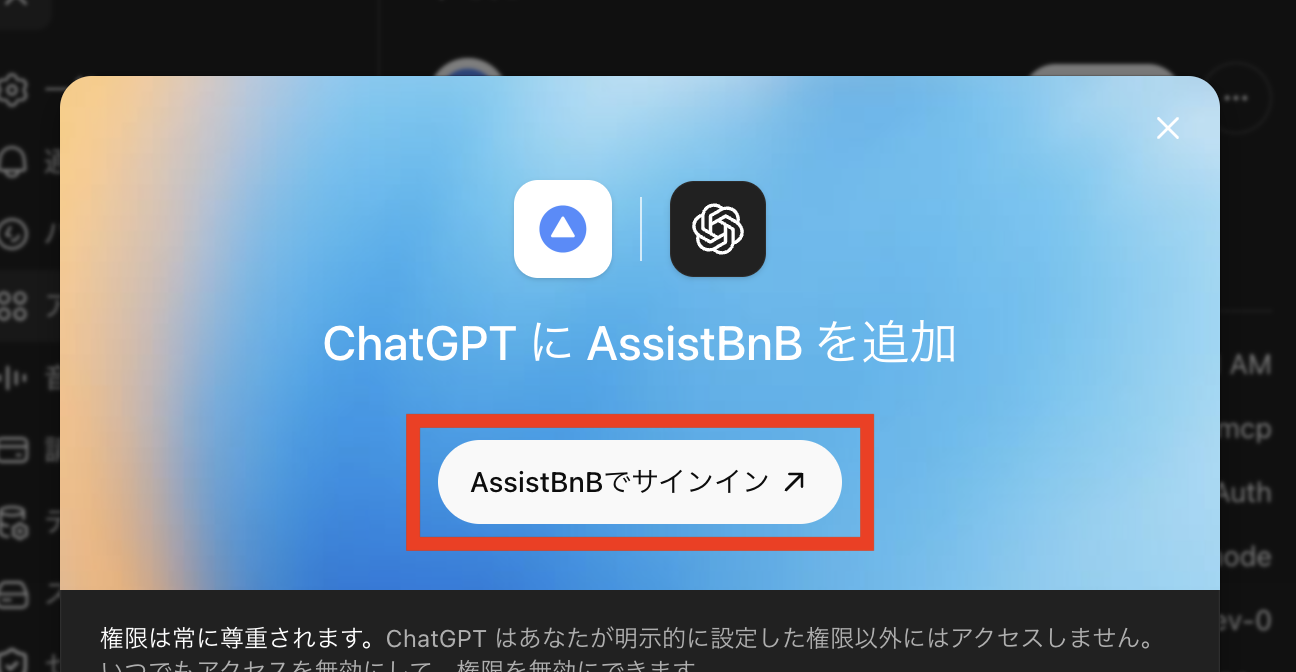
8. 「AssistBnB でサインイン」を押す
OAuth サインイン用のダイアログが表示されます。AssistBnB でサインインをクリックします。
9. AssistBnB にログインして接続を許可
別ウィンドウで AssistBnB のログイン画面が開きます。AssistBnB の管理者権限を持つメンバーでログインしてください。
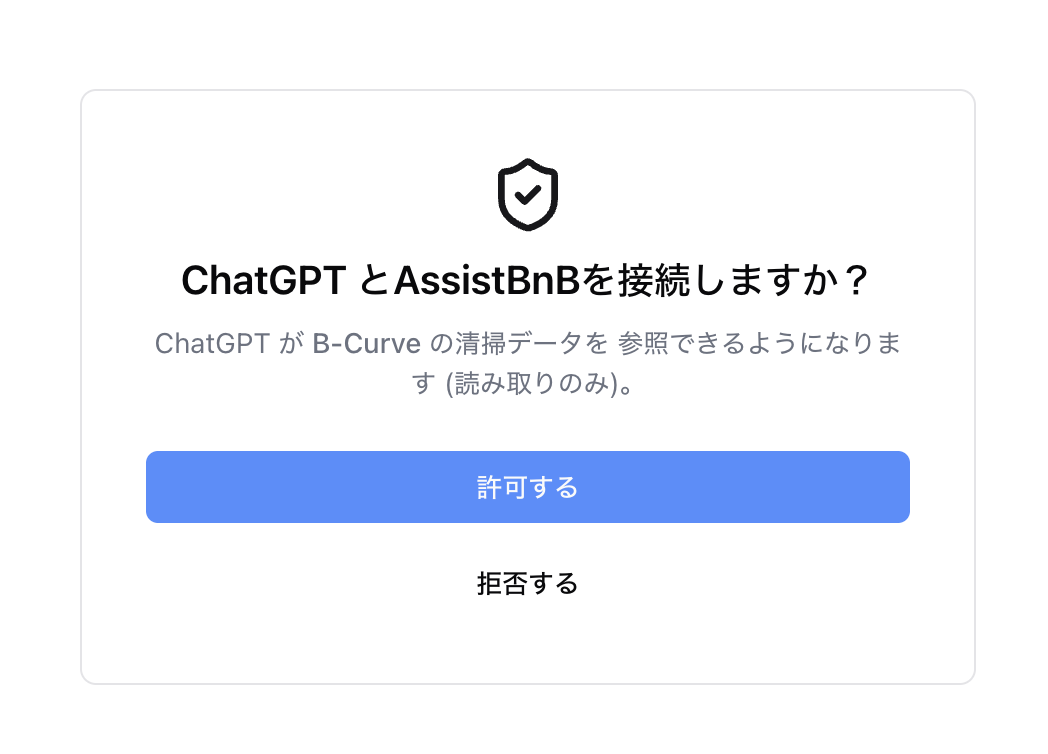
ログインが終わると、接続を許可するか確認する画面が表示されます。許可するをクリックしてください。
10. 接続完了
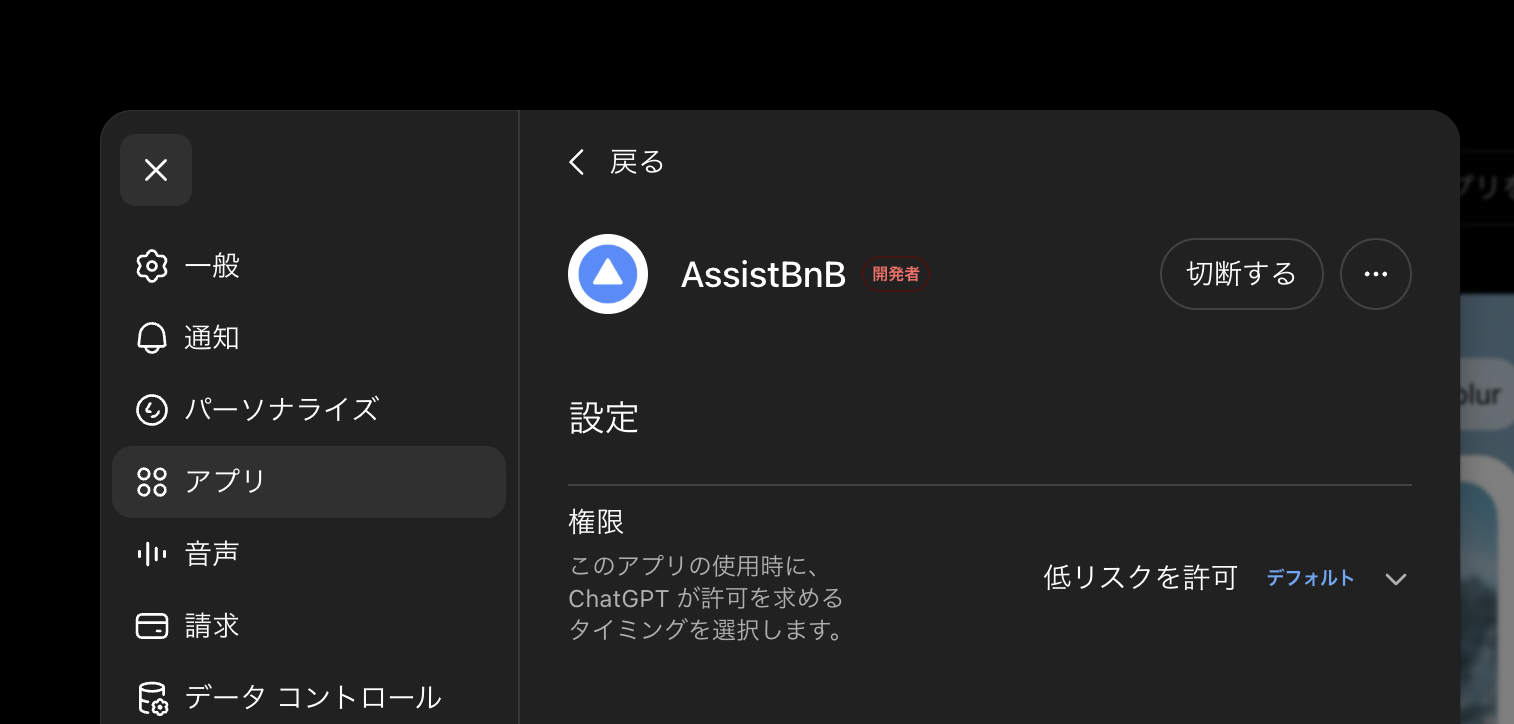
ChatGPT の設定画面に自動的に戻り、アプリの詳細画面が表示されたら接続完了です。「開発者」のラベルが付いている状態で問題ありません。
11. 新しいチャットで AssistBnB を選ぶ
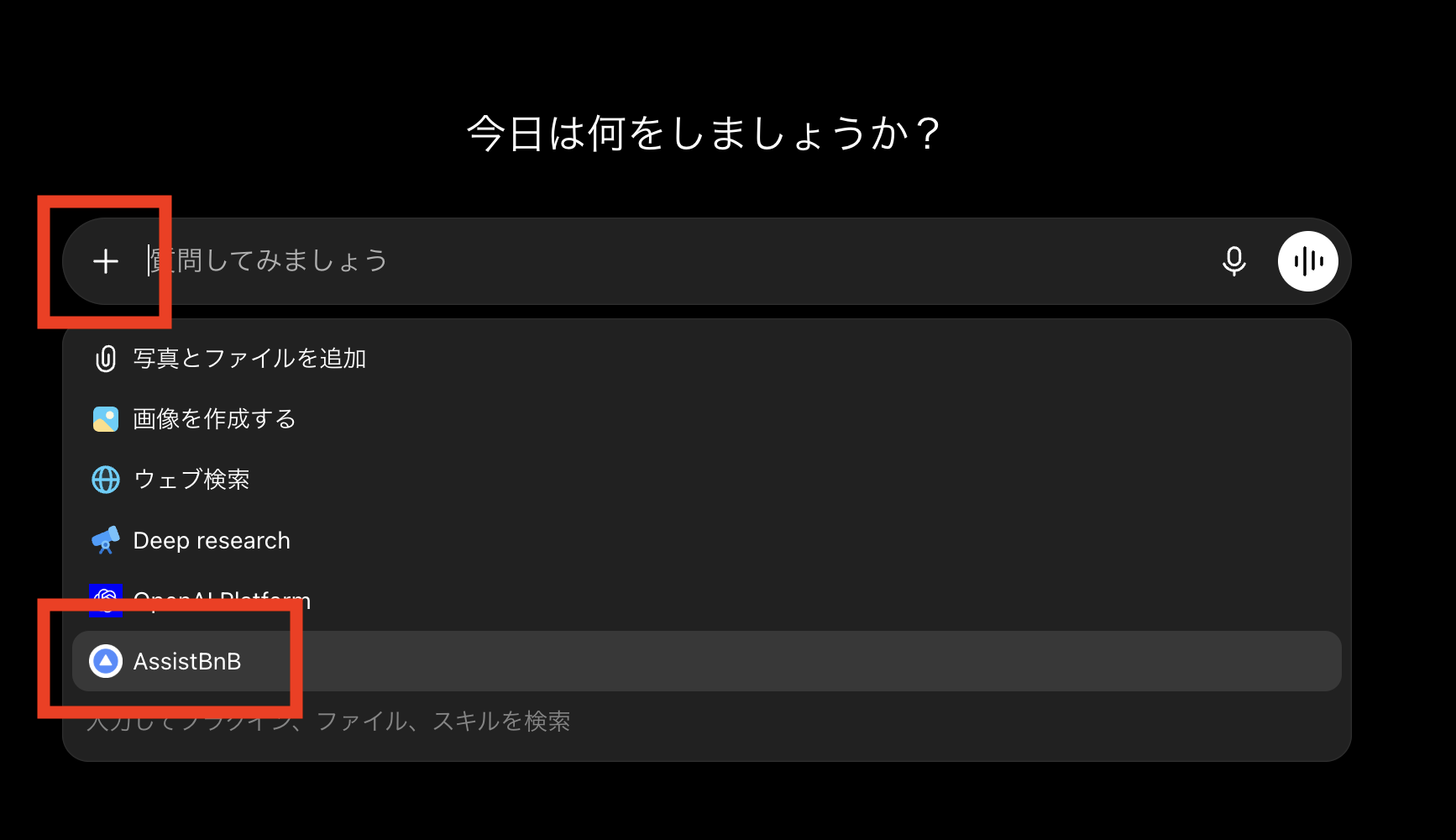
新しいチャットを開きます。入力欄の左下にある + ボタンをクリックし、表示されるメニューから AssistBnB を選んでください。
12. 質問してみる
AssistBnB を選んだ状態で質問を入力します。ChatGPT が AssistBnB のデータを使って回答してくれます。
質問例:
- 「AssistBnB の物件数を教えて」
- 「AssistBnB に連携されている物件一覧を CSV で出して」
- 「メンバー一覧を見せて」
- 「来月のシフト希望を一覧にして、まだ提出していない人を教えて」
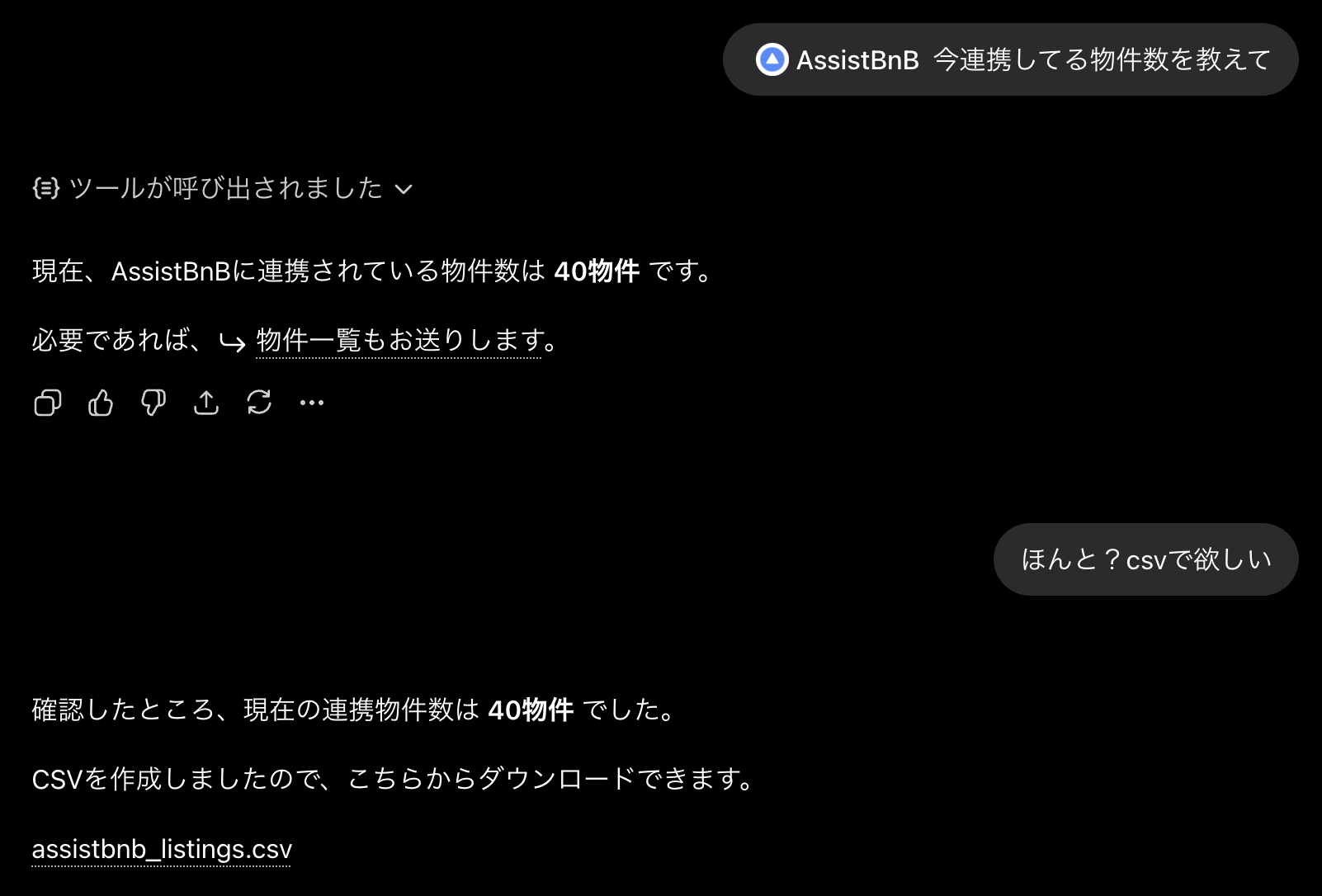
下の例では「物件数を教えて」と聞いて、続けて「CSV で欲しい」と頼んでいます。ChatGPT が CSV ファイルを作成してダウンロードリンクを返してくれます。
応用: CSV を Google スプレッドシートで開く
取得した CSV はそのまま Google スプレッドシート (や Excel など他の表計算ソフト) で開いて、並べ替えや集計に使えます。
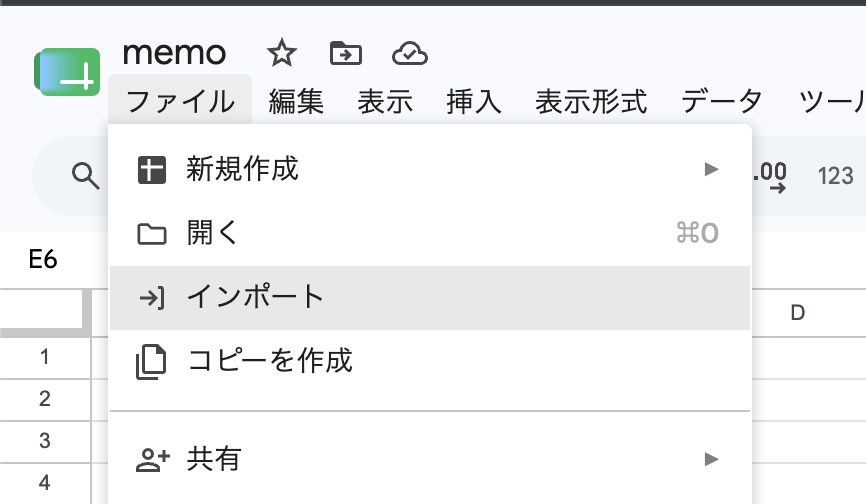
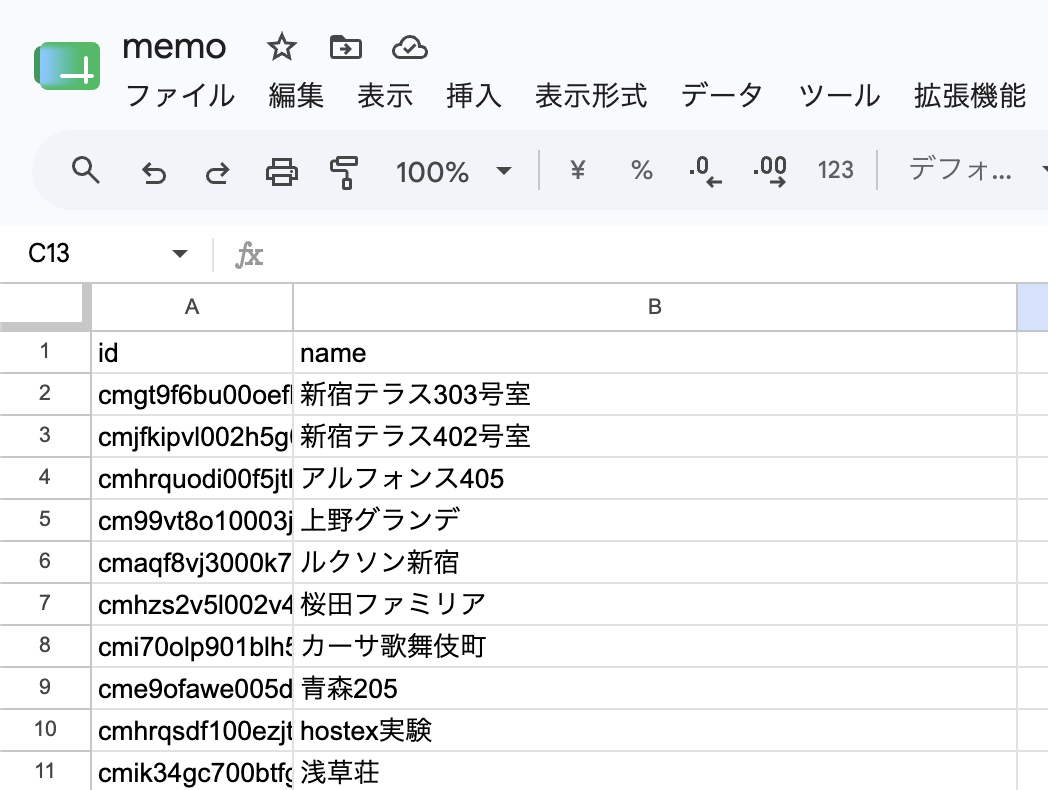
Google スプレッドシートで開く場合、新規シートのファイル → インポートからダウンロードした CSV を選ぶだけです。
インポートが完了すると、物件の id と name の一覧がそのまま表になります。
Claudeに接続
Claude も同様にカスタムコネクタとして AssistBnB を接続できます。
1. Claude を開く
https://claude.ai/ にアクセスして Claude を開きます。
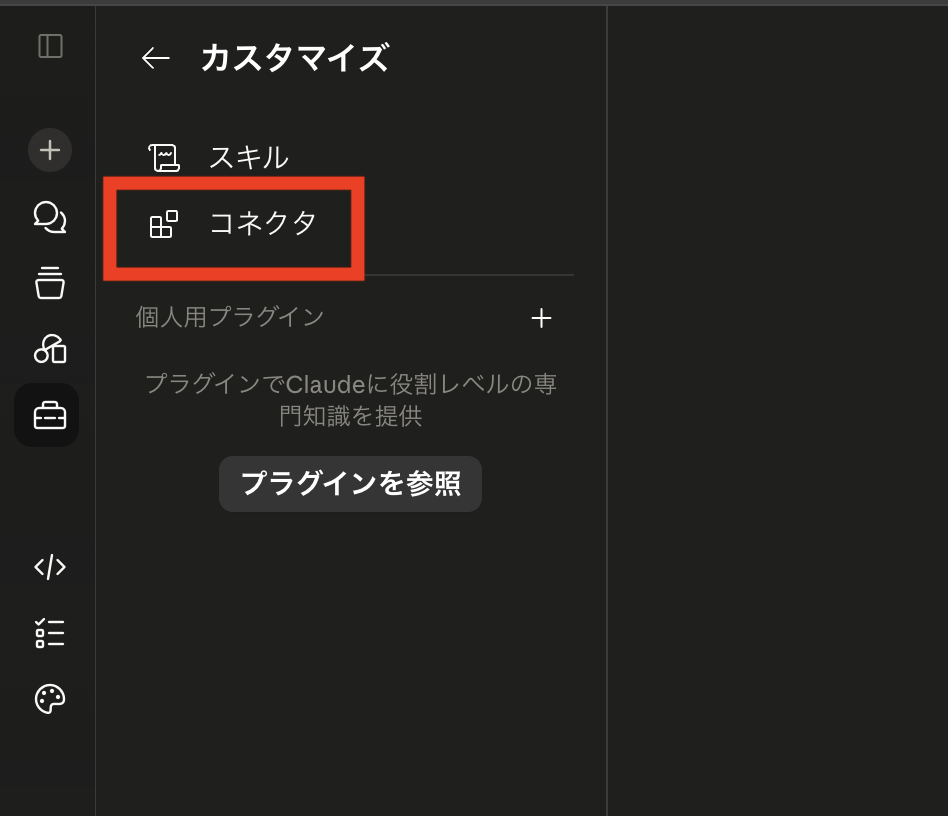
2. サイドバーから「カスタマイズ」を開く
サイドバーからカスタマイズをクリックします。カスタマイズ画面が開いたら、中のコネクタをクリックしてください。
3. コネクタ一覧を表示
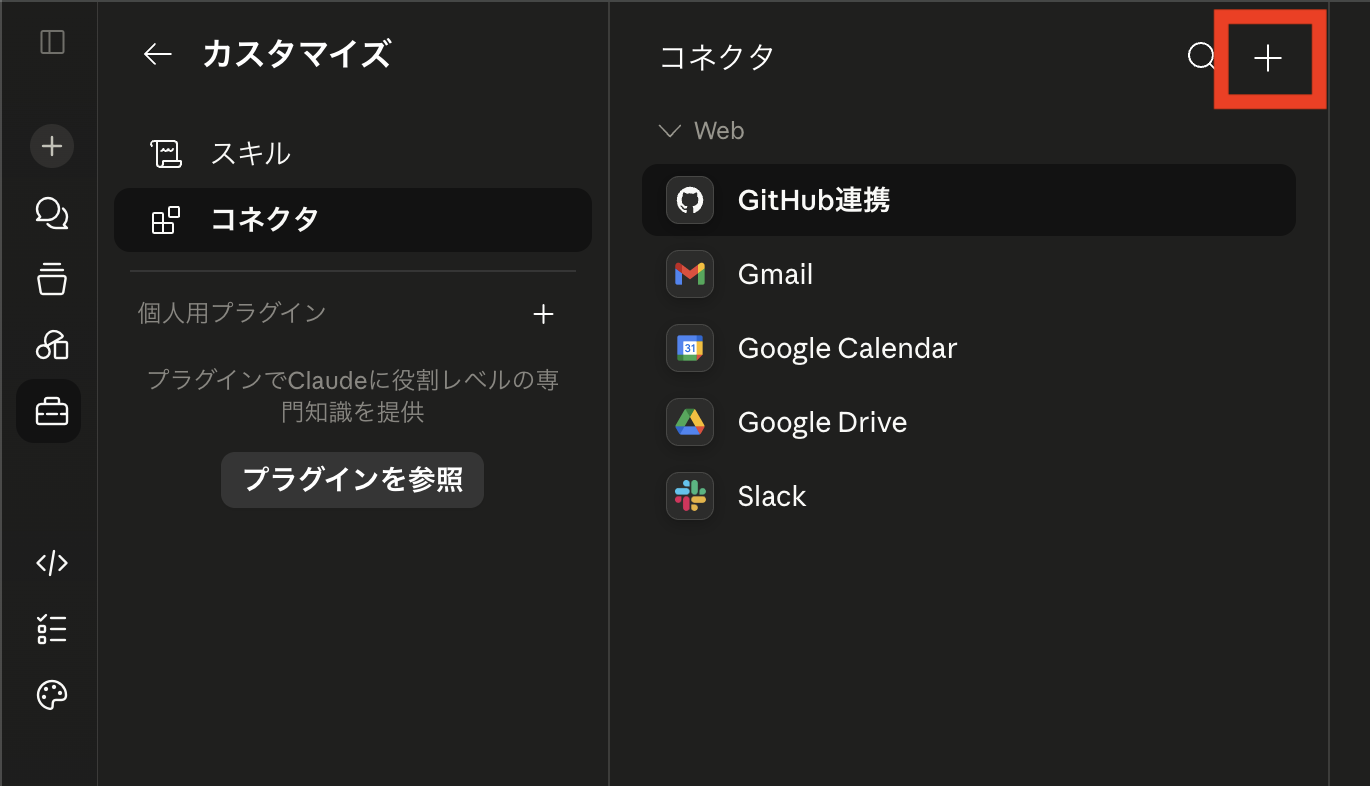
すでに用意されているコネクタ (GitHub連携 / Gmail / Google Calendar / Google Drive / Slack など) の一覧が表示されます。一覧の右上にある + ボタンに進みます。
4. 「カスタムコネクタを追加」を選ぶ
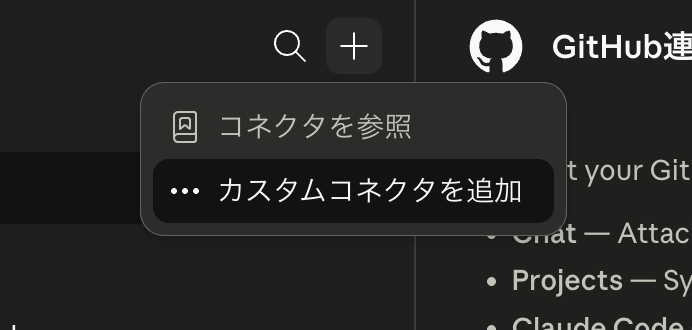
+ ボタンを押すとメニューが開きます。カスタムコネクタを追加をクリックしてください。
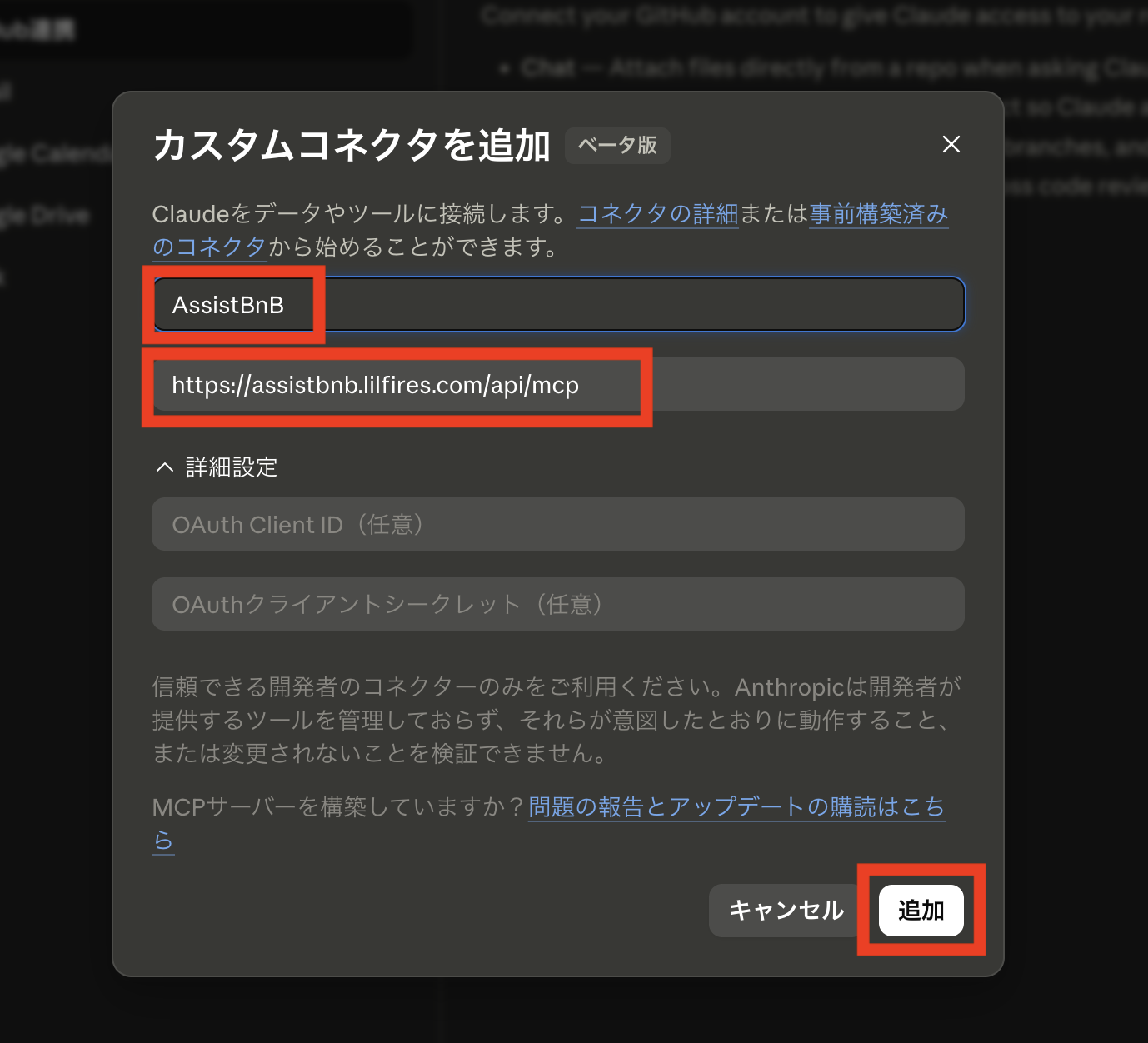
5. アプリ情報を入力
「カスタムコネクタを追加」ダイアログが開くので、以下を入力します。
- 名前:
AssistBnB(任意の名前で問題ありません) - URL:
https://assistbnb.lilfires.com/api/mcp - 詳細設定 (OAuth Client ID / Secret) は空のままにしてください
入力したら追加をクリックします。
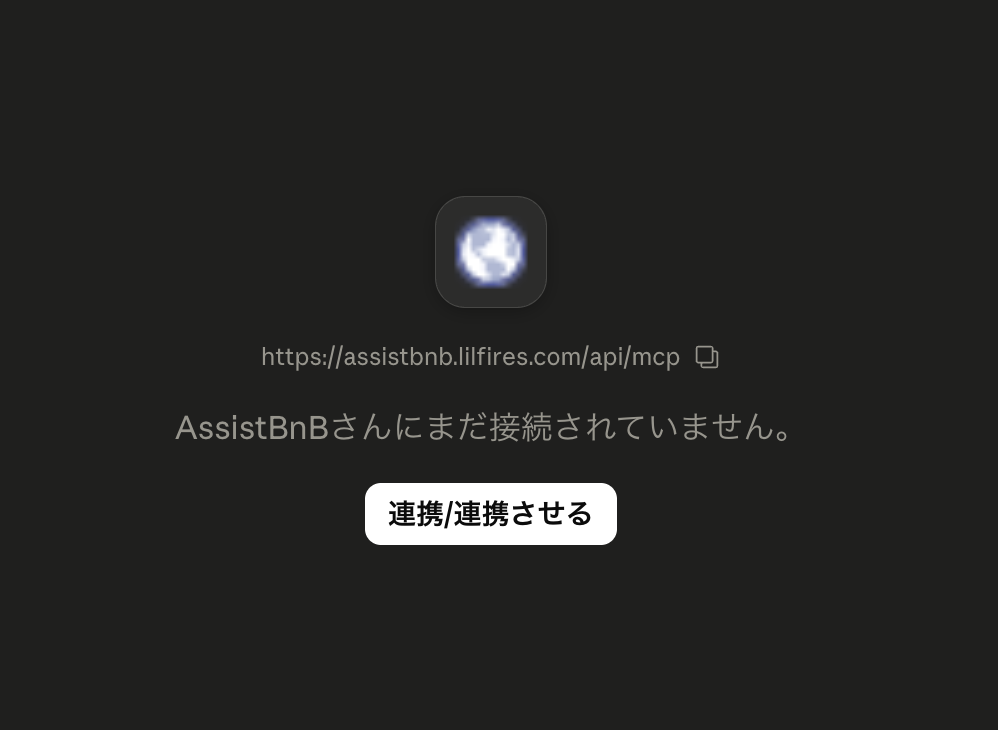
6. 「連携/連携させる」を押す
追加するとコネクタの詳細画面が表示されます。まだ接続されていない状態なので、中央の連携/連携させるボタンをクリックしてください。
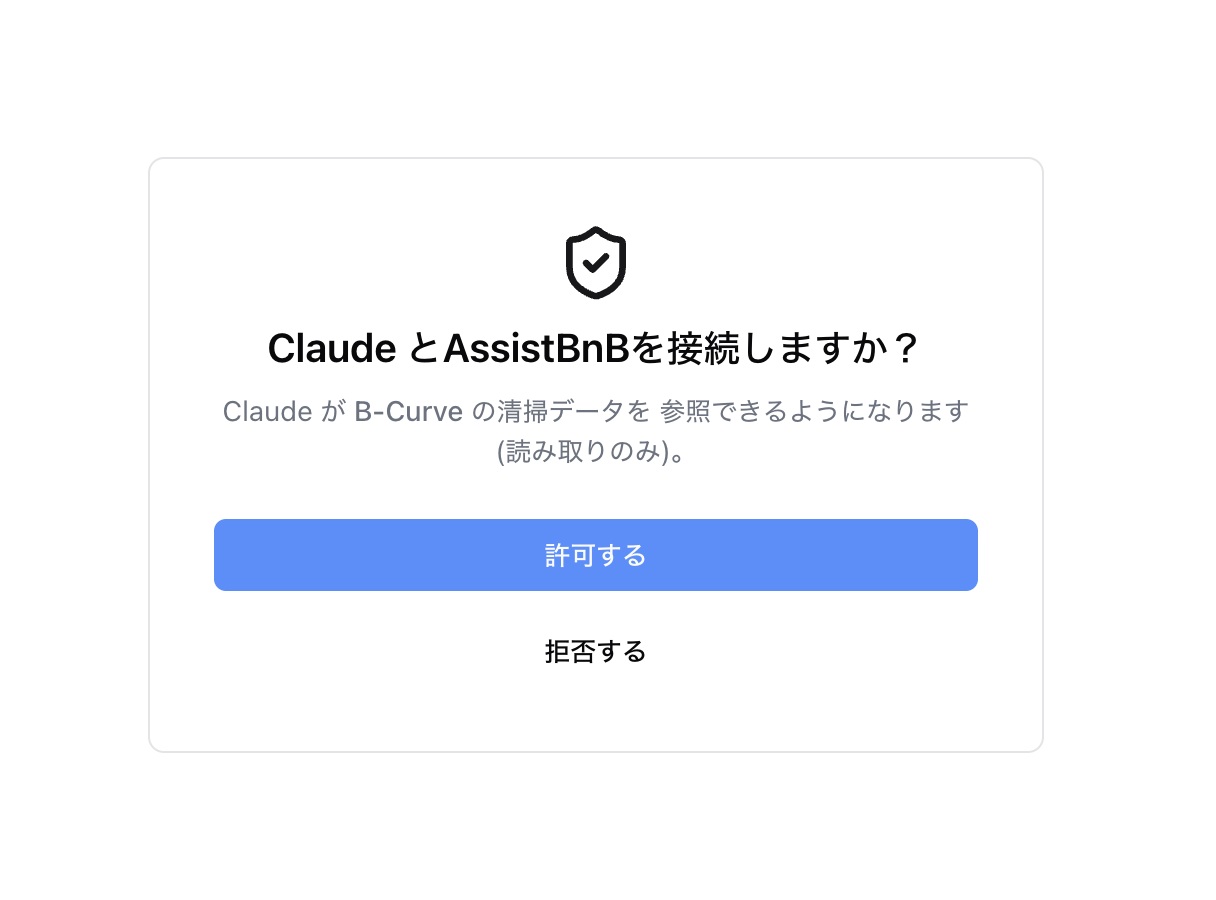
7. AssistBnB にログインして接続を許可
別ウィンドウで AssistBnB のログイン画面が開きます。AssistBnB の管理者権限を持つメンバーでログインしてください。
ログインが終わると、接続を許可するか確認する画面が表示されます。許可するをクリックしてください。
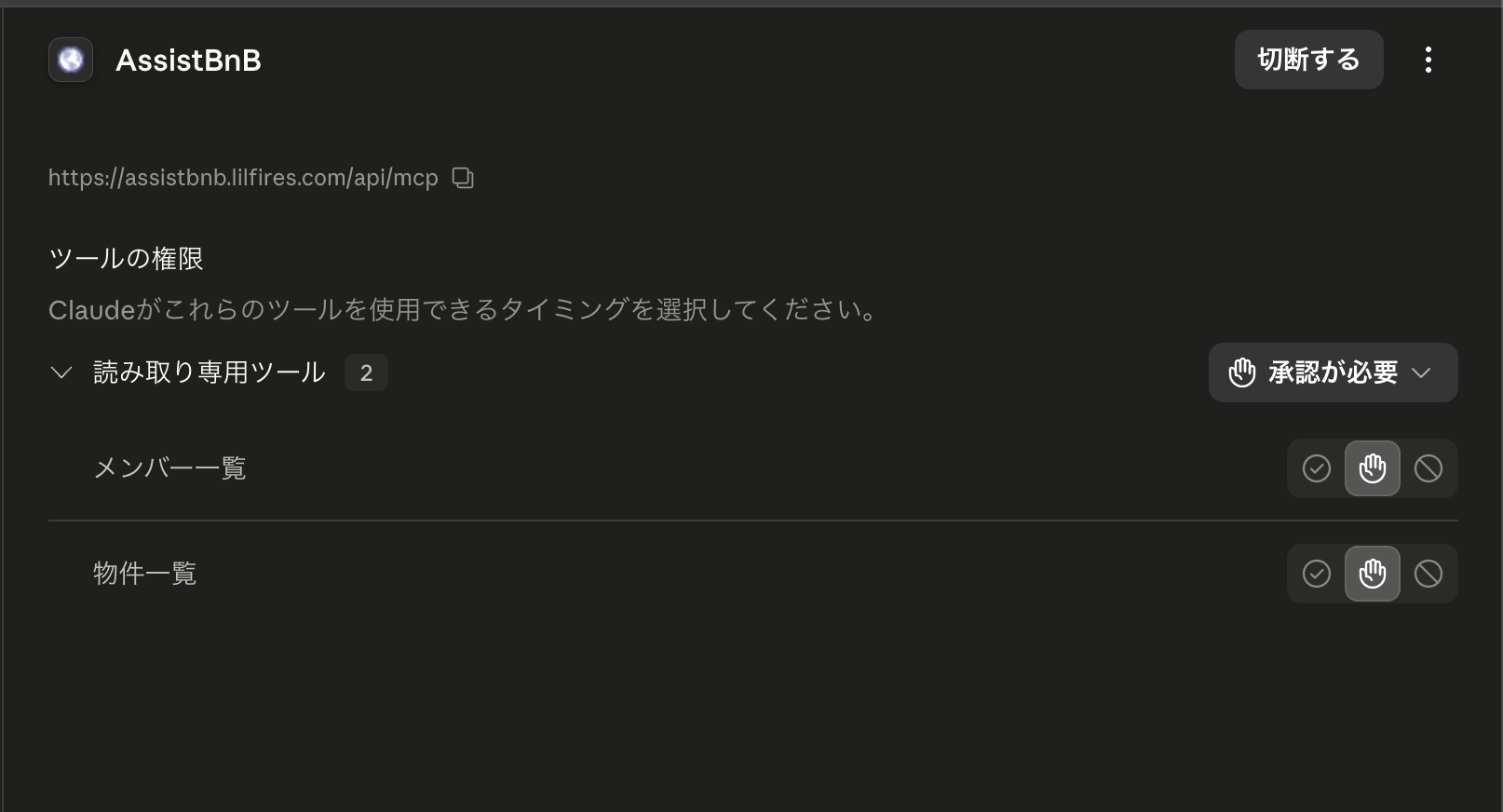
8. 接続完了
Claude の画面に自動的に戻ると、AssistBnB との接続が完了したことが表示されます。取得できるツール一覧と権限設定 (承認が必要 / 自動許可 / 拒否) を確認できます。
各ツールの権限は承認が必要のままにしておくと、Claude がツールを呼び出すたびに確認画面が表示されるため安心です。慣れてきたら自動許可に切り替えると毎回の確認が省けます。
9. チャットで使う
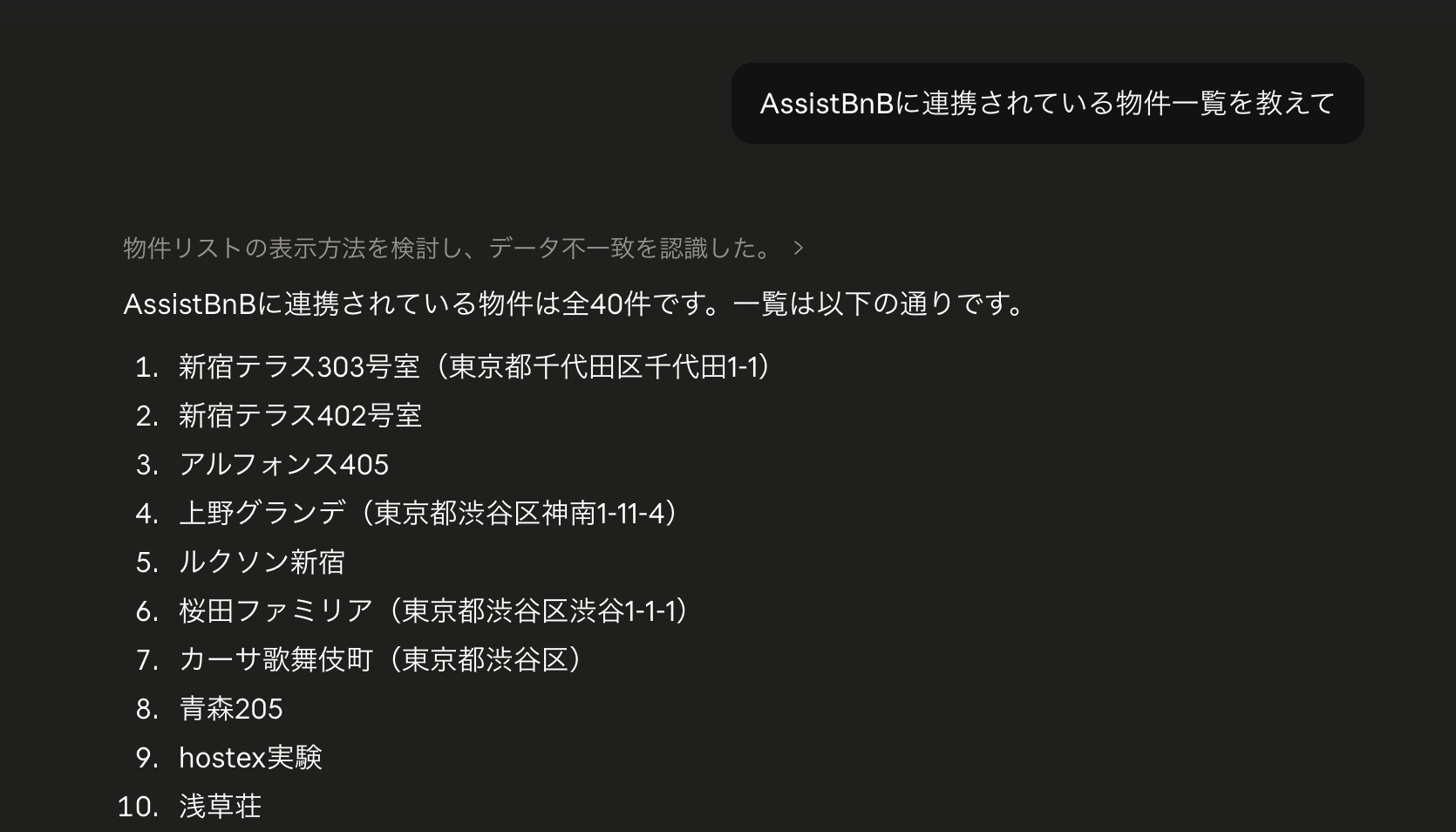
新しいチャットで AssistBnB に関する質問を投げると、Claude が自動的に AssistBnB のツールを呼び出して回答します。
質問例:
- 「AssistBnB に連携されている物件一覧を教えて」
- 「AssistBnB のメンバー一覧を教えて」
- 「来月のシフト希望を一覧にして、まだ提出していない人を教えて」
よくある質問
Q: Gemini (Google) に接続できますか?
A: 申し訳ございませんが、2026年6月時点で Gemini のチャットアプリ (gemini.google.com) はカスタムコネクタ機能に対応していないため接続できません。
現状 AssistBnB と接続できる AIチャットアプリは ChatGPT と Claude の 2 つです。Gemini への対応については Google 社側で対応が入り次第、改めてご案内いたします。それまでの間は ChatGPT または Claude をご利用ください。
Q: ChatGPT や Claude は無料で使えますか?
A: はい、無料プランからでも AssistBnB に接続してご利用いただけます (2026年6月時点)。
- ChatGPT: 無料プランの場合、設定 → アプリ → 高度な設定で開発者モードを ON にする必要があります。ON にすればカスタムコネクタを追加して通常のチャットから AssistBnB に問い合わせできます。
- Claude: カスタマイズ → コネクタ画面からカスタムコネクタを追加することで接続できます。
ただし無料プランには 1 日あたりの利用回数や機能の制限があります。業務で頻繁にお使いいただく場合は、ChatGPT Plus や Claude Pro などの有料プランへのアップグレードをおすすめいたします。