
ホーム画面に追加する
このページでは、AssistBnB清掃管理をスマートフォンのホーム画面に追加して、アプリのようにワンタップで開けるようにする方法を説明します。
ホーム画面に追加すると、ブラウザを開いてURLを入力したりブックマークを探したりする手間がなくなり、清掃スタッフの方も迷わずカレンダーを開けます。
iPhoneの場合
Safariで AssistBnB清掃管理 を開いた状態から始めます。
⚠️注意
プライベートブラウズ(プライベートタブ)では追加しないでください。共有メニューに「ホーム画面に追加」は表示されますが、ログイン状態が引き継がれず、開くたびにログインが必要になることがあります。通常のタブで開いてから追加してください。
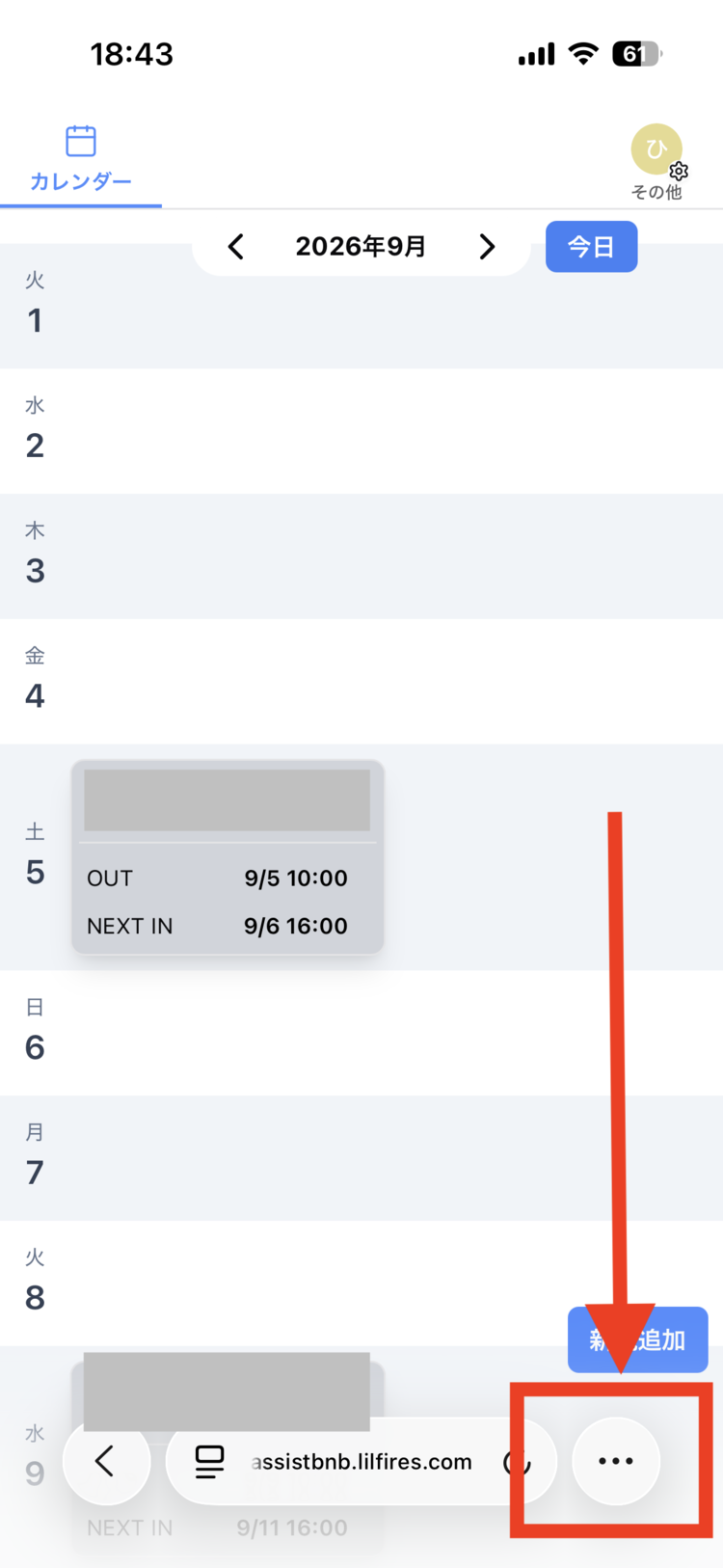
1. 画面下の「…」をタップする
画面下部のアドレスバー右側にある 「…」 ボタンをタップします。
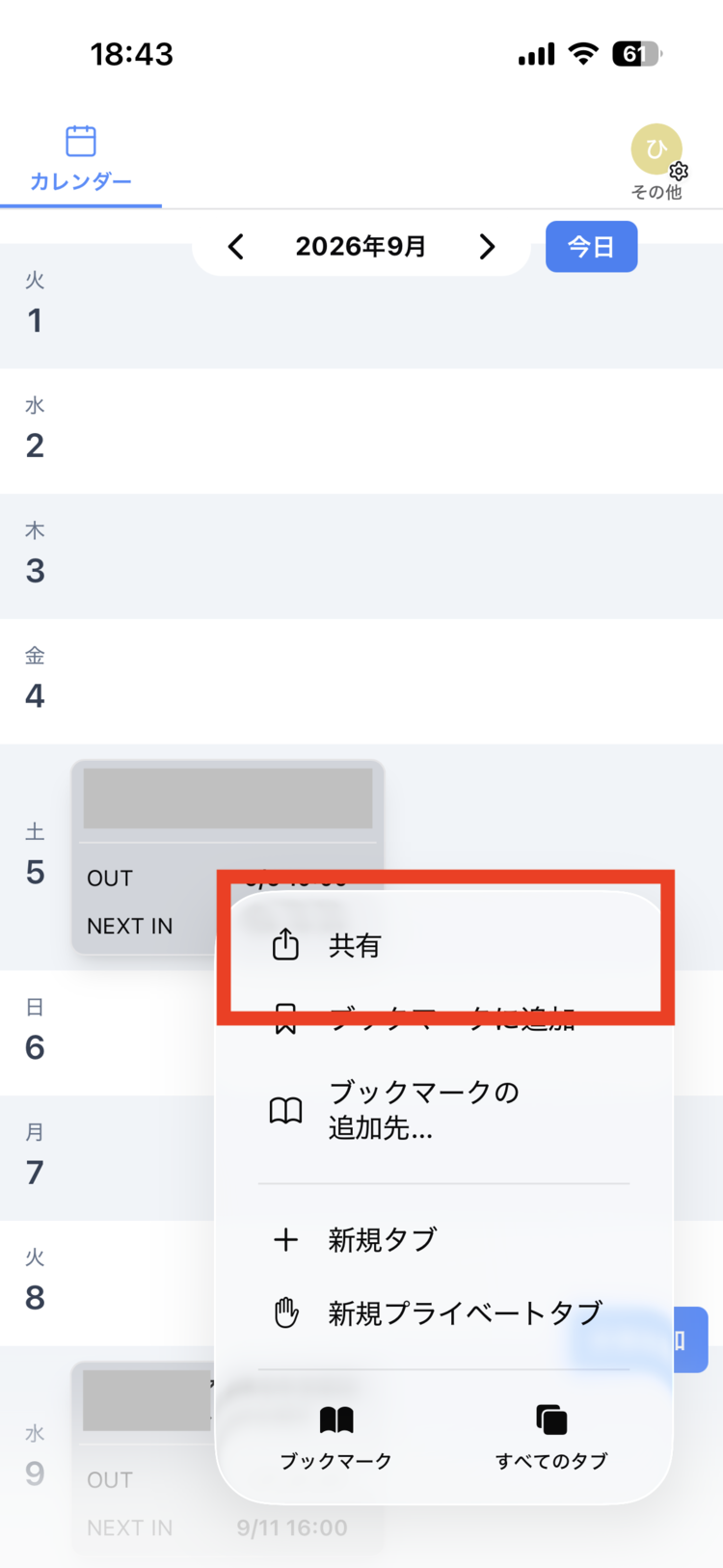
2. 「共有」をタップする
表示されたメニューから 「共有」 をタップします。
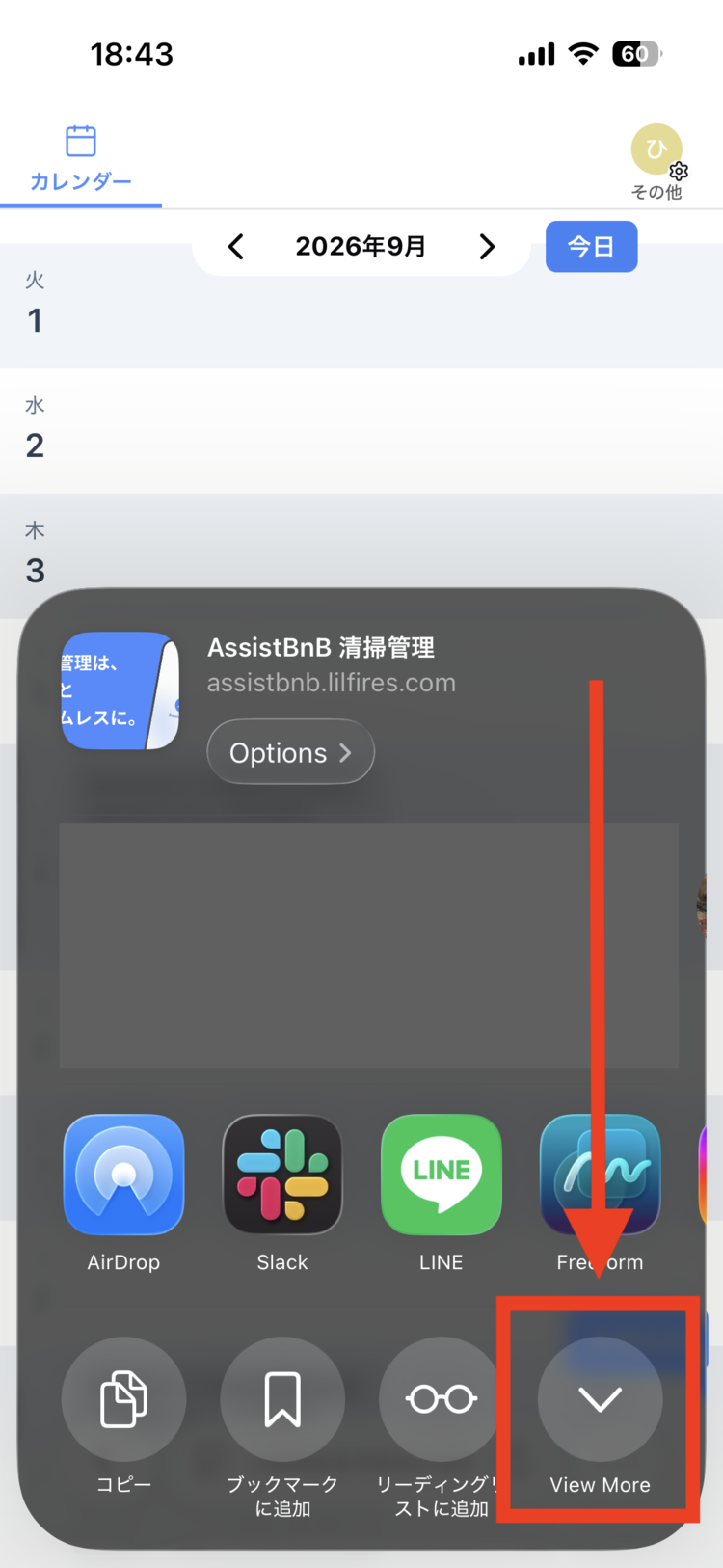
3. 「表示を増やす」で項目を広げる
共有メニューの右端にある 「表示を増やす」 をタップして、項目をすべて表示します。
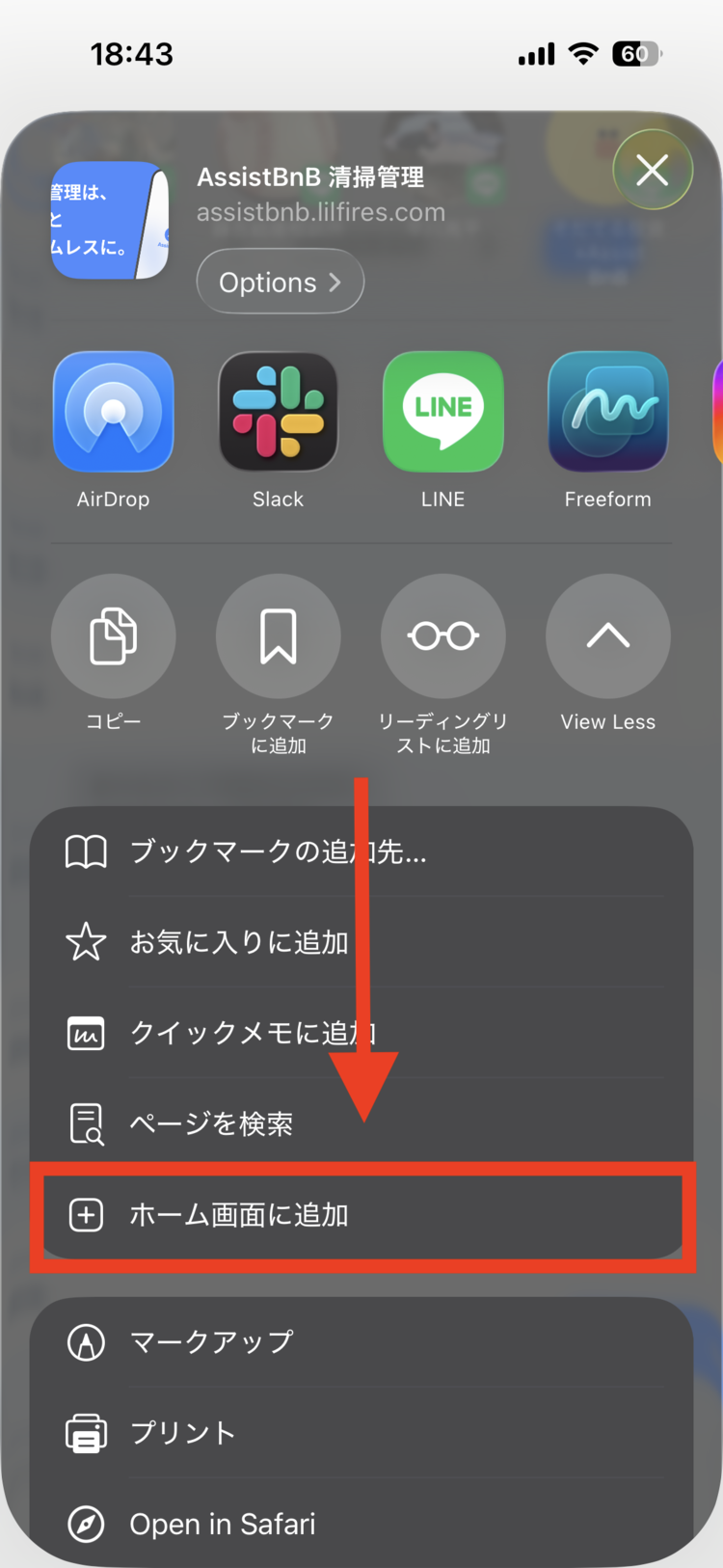
4. 「ホーム画面に追加」をタップする
一覧の中から 「ホーム画面に追加」 をタップします。
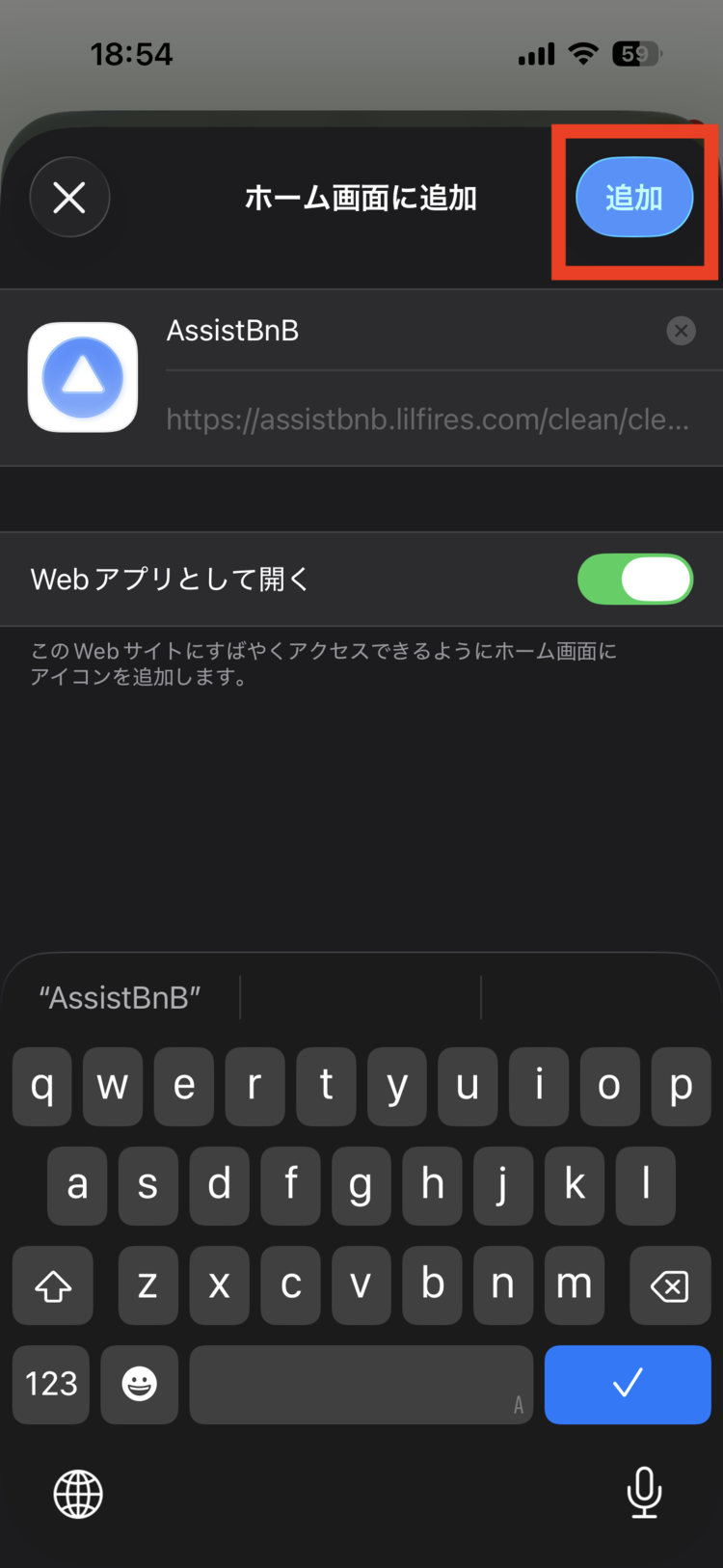
5. 「追加」をタップする
名前を確認し、右上の 「追加」 をタップします。名前は自由に変更できます。
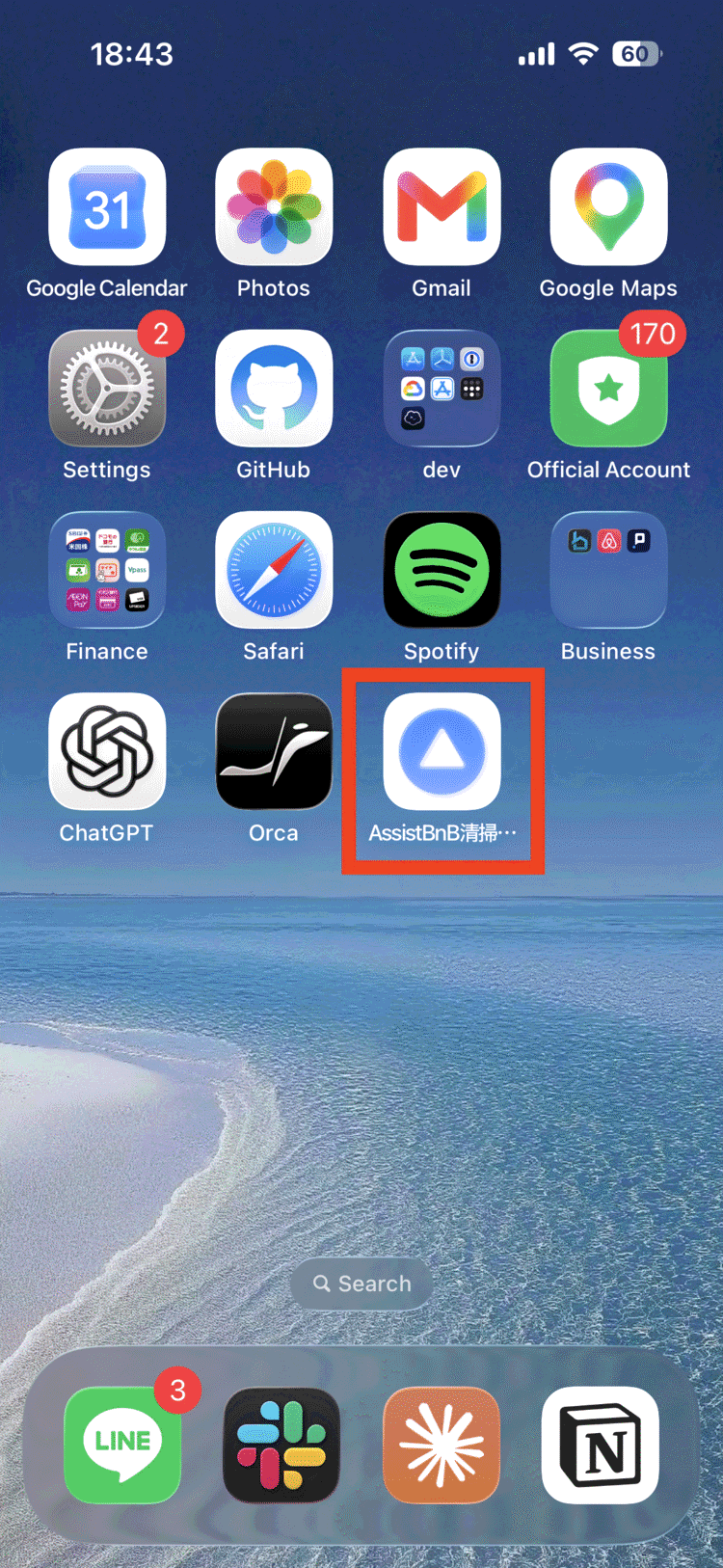
6. ホーム画面にアイコンが追加される
ホーム画面に AssistBnB のアイコンが追加されます。次回からはこのアイコンをタップするだけで開けます。
Androidの場合
Chromeで AssistBnB清掃管理 を開いた状態から始めます。
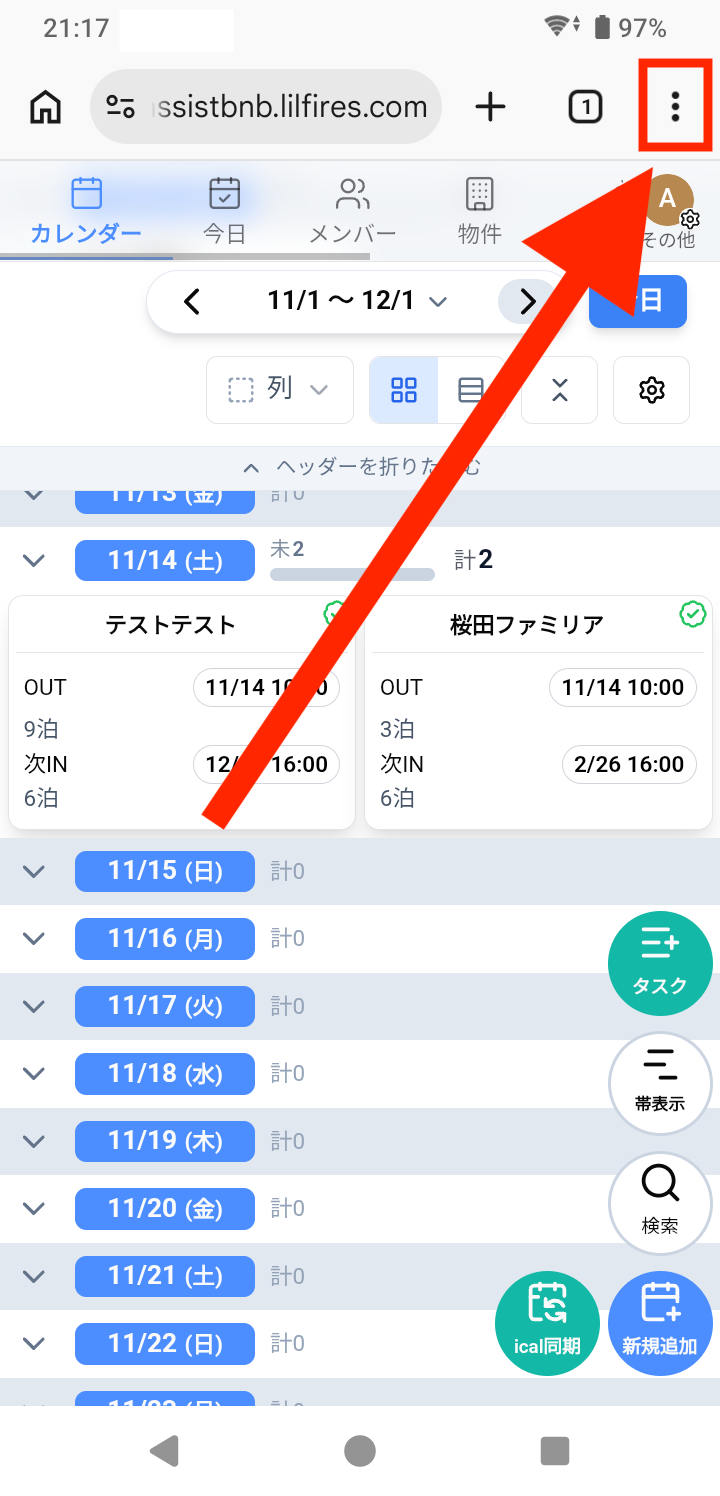
1. 右上の「⋮」をタップする
アドレスバーの右にある 「⋮」 ボタンをタップします。
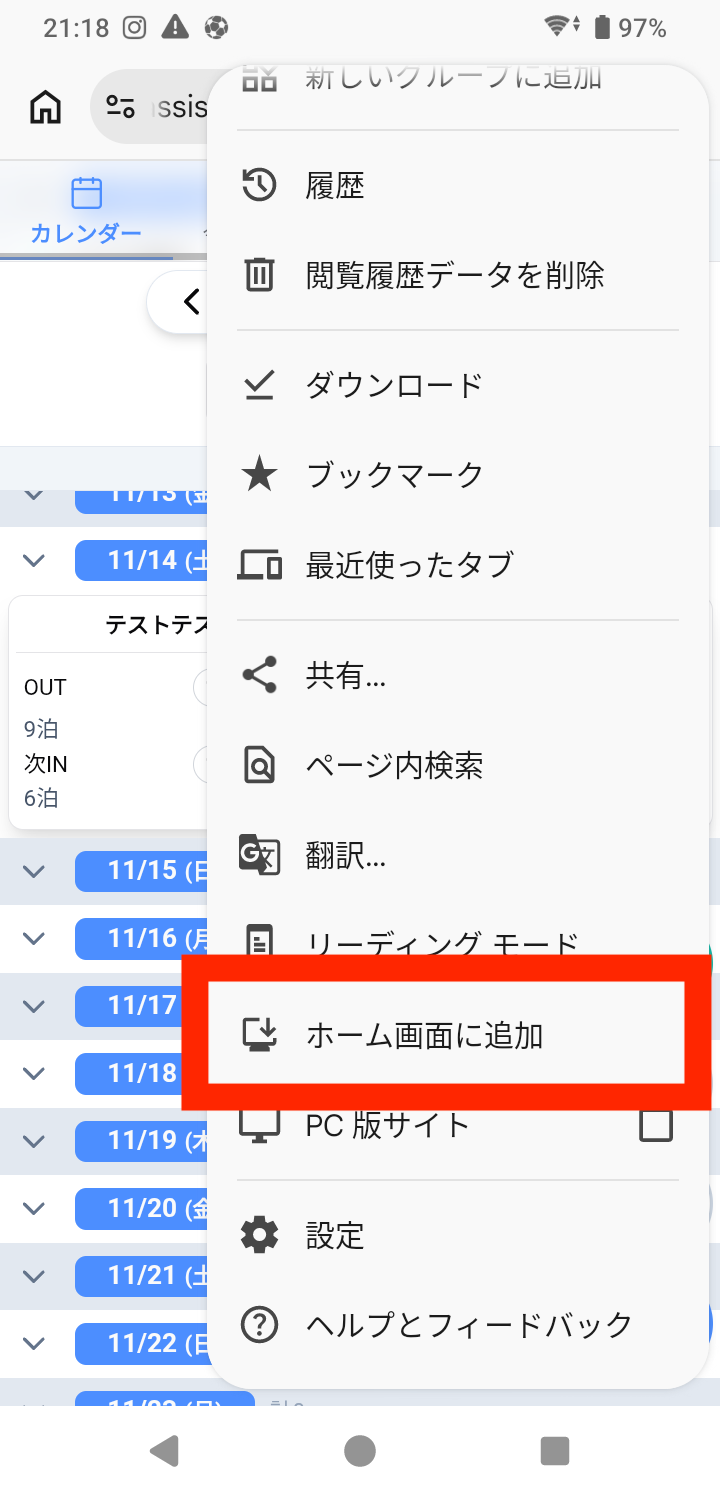
2. 「ホーム画面に追加」をタップする
表示されたメニューから 「ホーム画面に追加」 をタップします。
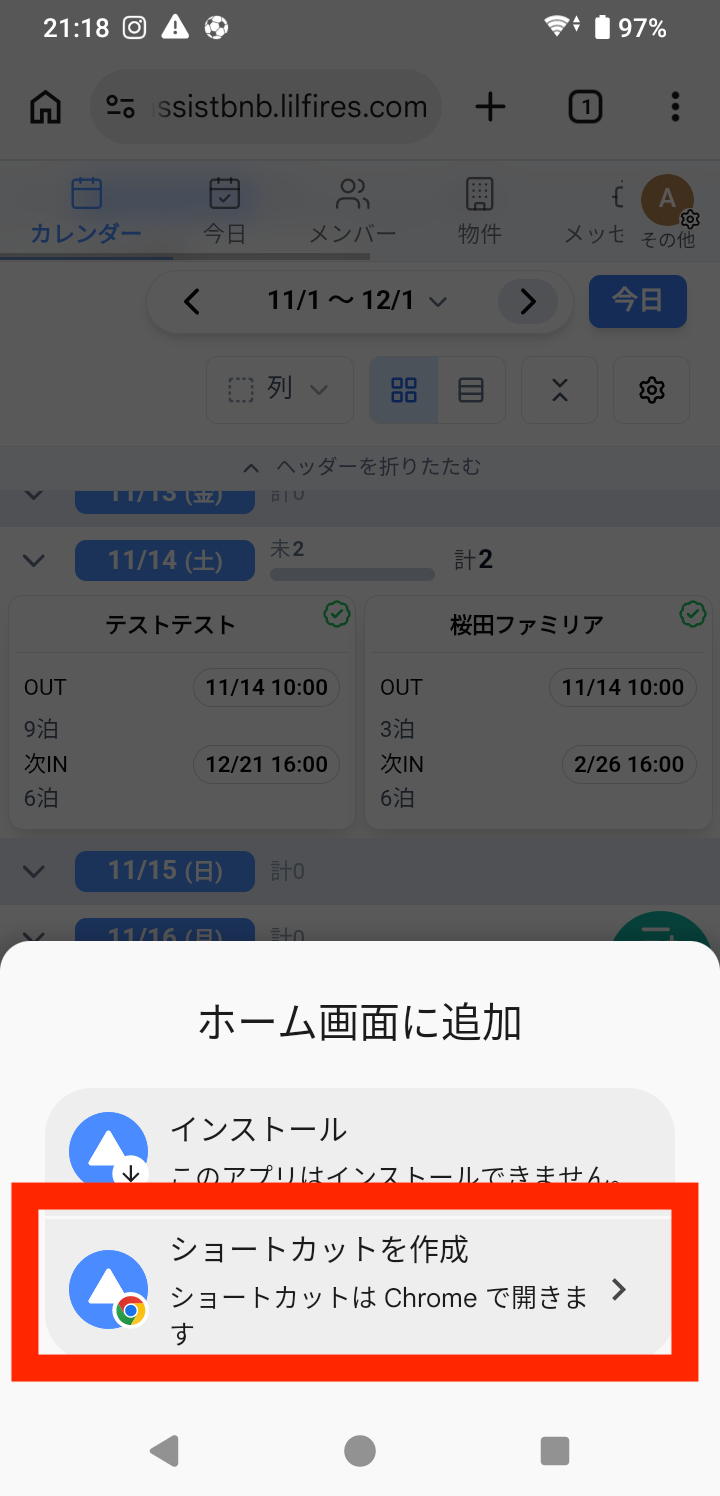
3. 「ショートカットを作成」をタップする
「ショートカットを作成」 をタップします。
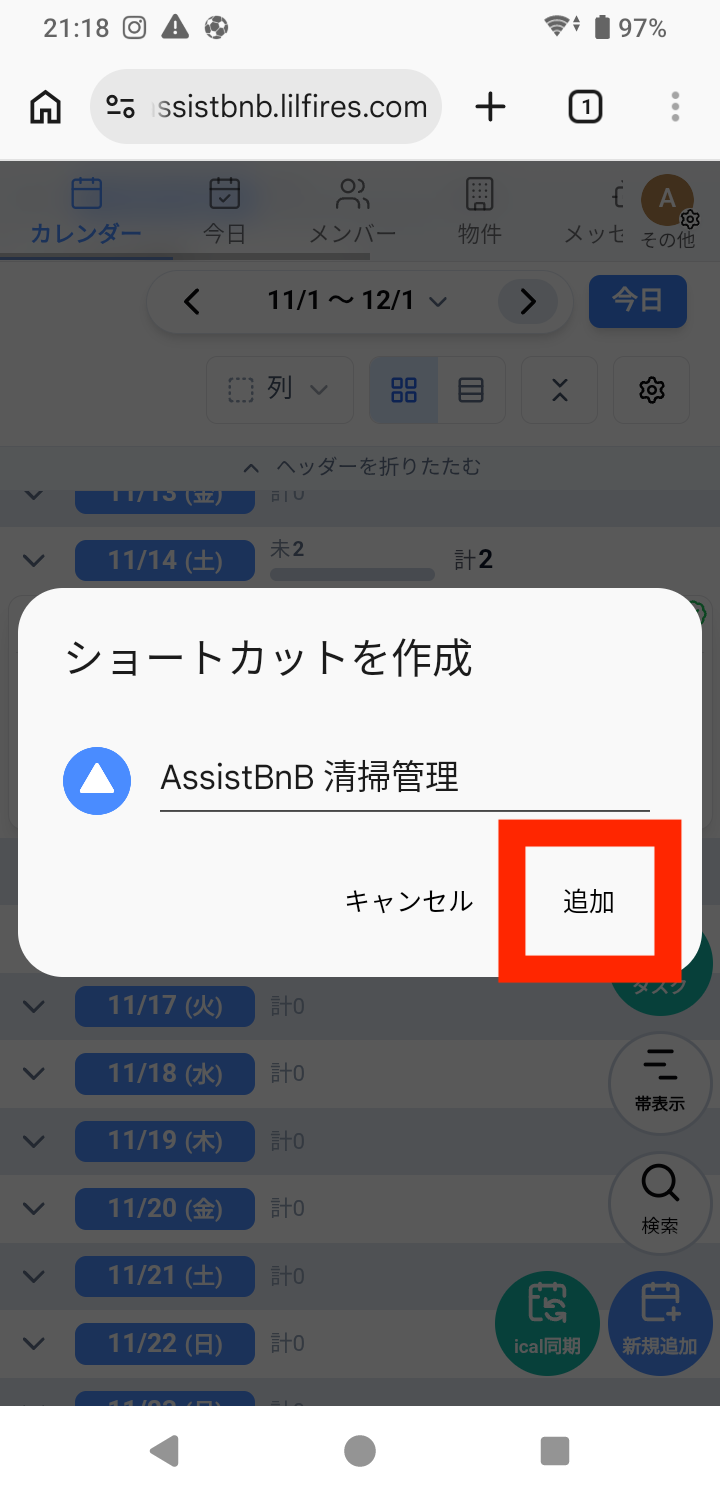
4. 「追加」をタップする
名前を確認し、「追加」 をタップします。名前は自由に変更できます。
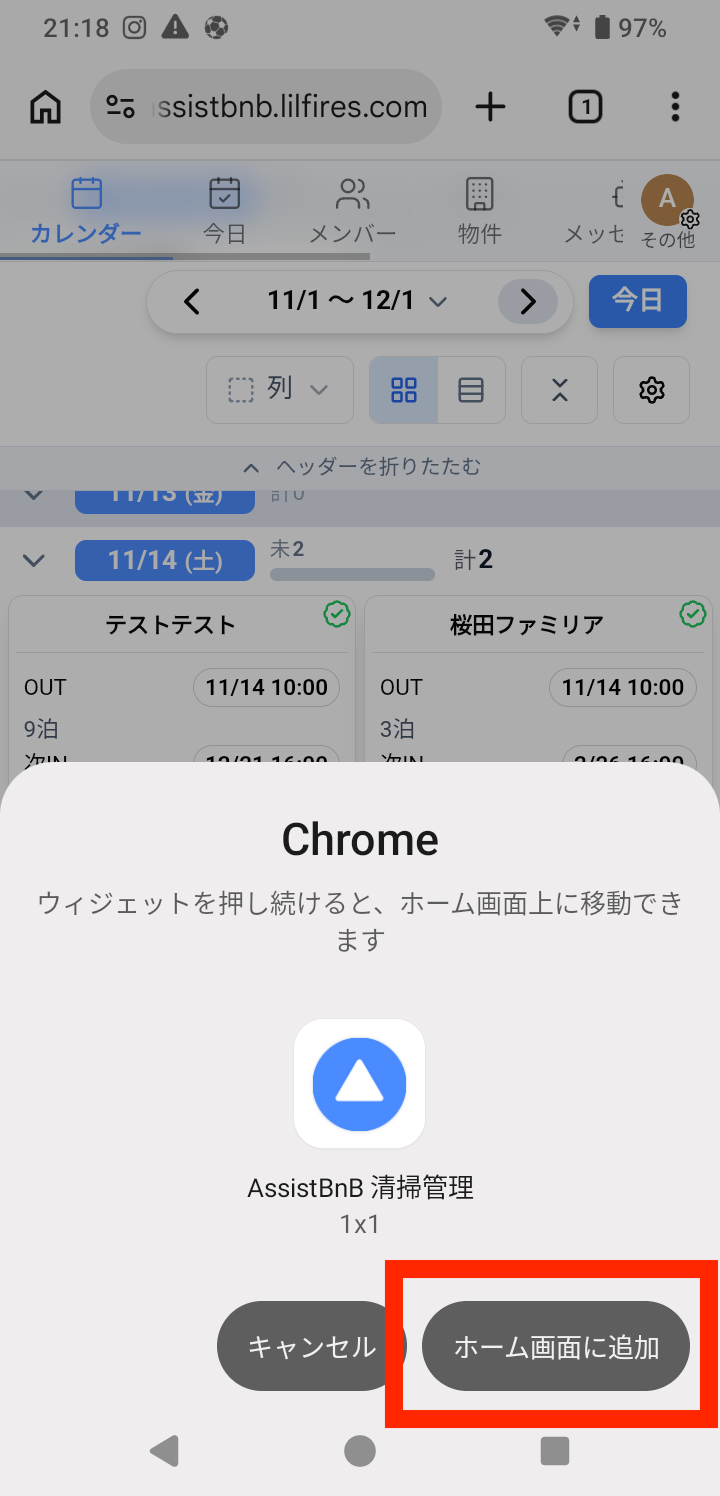
5. 「ホーム画面に追加」をタップする
確認画面が出たら 「ホーム画面に追加」 をタップします。
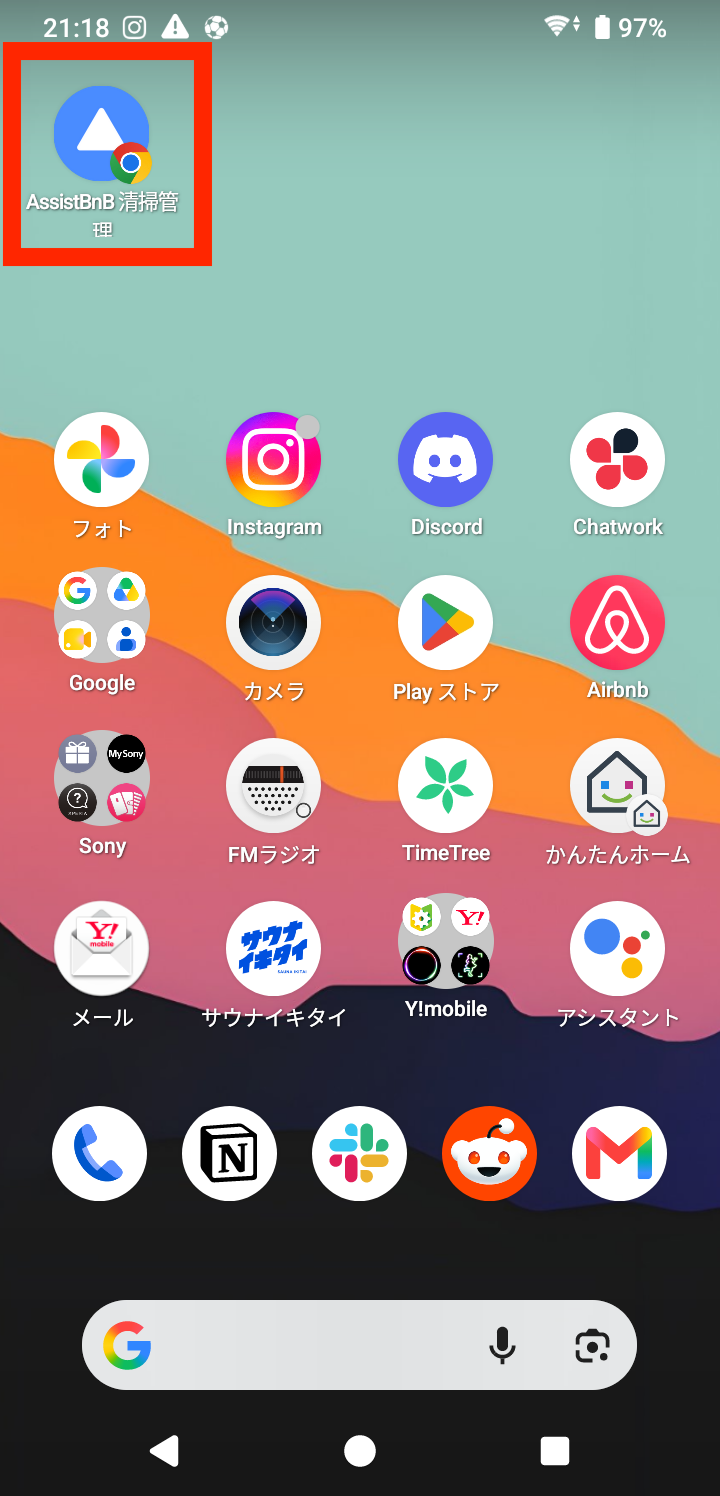
6. ホーム画面にアイコンが追加される
ホーム画面に AssistBnB のアイコンが追加されます。次回からはこのアイコンをタップするだけで開けます。
💡ヒント
ログイン後のカレンダー画面を開いた状態で追加しておくと、アイコンをタップしたときに直接カレンダーが開きます。