
物件登録
このページでは、清掃を管理する物件の登録方法と、各設定項目について説明します。
📝メモ
物件登録の前に、オーナー招待を完了させてください。
物件を新規登録する
登録手順
- 物件ページを開きます
- 以下の情報を入力します
- オーナー(必須)- 物件の所有者を選択
- 物件名(必須)- わかりやすい名前を入力
- カレンダーURL(必須)- OTAのiCal URLを入力
- 「登録」ボタンを押します
登録が完了すると、iCalから予約情報が同期され、清掃スケジュールが自動で作成されます。
💡ヒント
iCal URLの取得方法はiCal取得方法をご確認ください。
物件の詳細設定
物件登録後、詳細な設定を行うことができます。物件一覧から物件名をクリックして詳細ページを開きます。
基本情報
| 項目 | 説明 |
|---|---|
| 物件名 | カレンダーや通知に表示される物件の名前 |
| オーナー | 物件を所有しているオーナー(登録後は変更不可) |
iCal連携
iCalを追加・編集・削除ができます。
- マンスリー予約を別リスティングとして出す様になった場合
- Bookingにも物件を出すようになった場合
- Beds24やAirHostとの連携を開始した場合
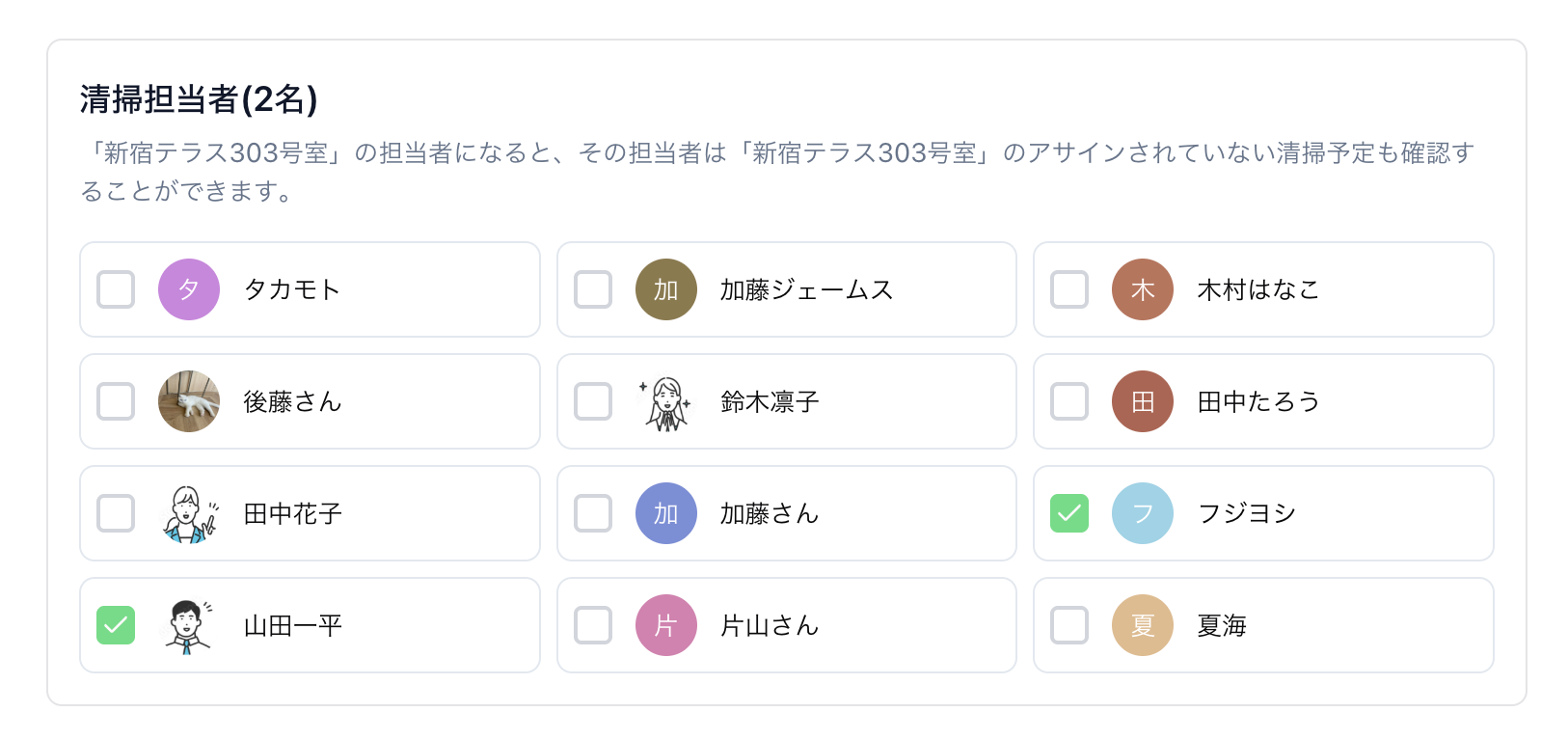
担当者を設定する
物件ごとに担当する清掃員を設定できます。
担当者に設定すると:
- その物件のアサインされていない清掃予定もカレンダーに表示されます
設定方法:
- 物件詳細ページの「清掃担当者」までスクロール
- 担当にしたいメンバーにチェックを入れます
- 「更新」ボタンを押します
自動アサイン
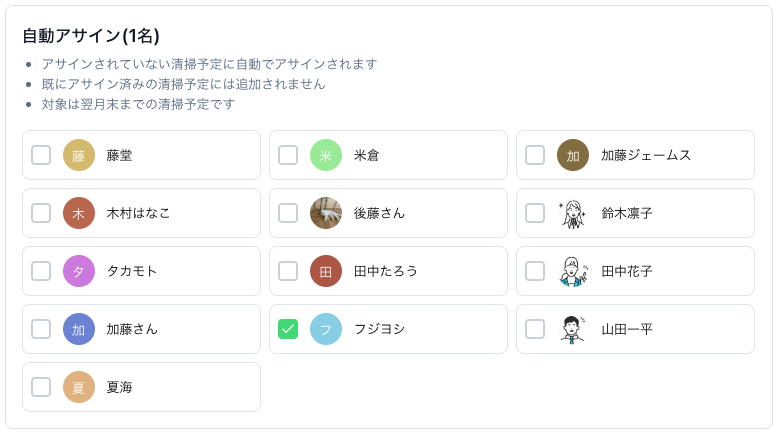
物件ごとに自動アサインする清掃員を設定できます。自動アサインを設定すると、新しい清掃予定が作成されたときに自動でその担当者がアサインされます。
自動アサインの仕組み:
- アサインされていない清掃予定に、設定した清掃員が自動でアサインされます
- 既にアサイン済みの清掃予定には追加されません
- 対象は翌月末までの清掃予定です
設定方法:
- 物件詳細ページの「自動アサイン」までスクロール
- 自動アサインしたいメンバーにチェックを入れます
- 「更新」ボタンを押します
自動アサインが実行されるタイミング:
| タイミング | 説明 |
|---|---|
| 自動アサイン設定の変更時 | 設定を変更すると、誰もアサインされてない清掃予定に自動でアサインされます |
| 手動で清掃予定を追加した時 | 新しく追加した清掃予定に自動でアサインされます |
| 同期で新しい予定が作成された時 | OTAから同期された新しい清掃予定に自動でアサインされます |
💡ヒント
自動アサインを設定しておくと、同期のたびに手動でアサインする手間が省けます。
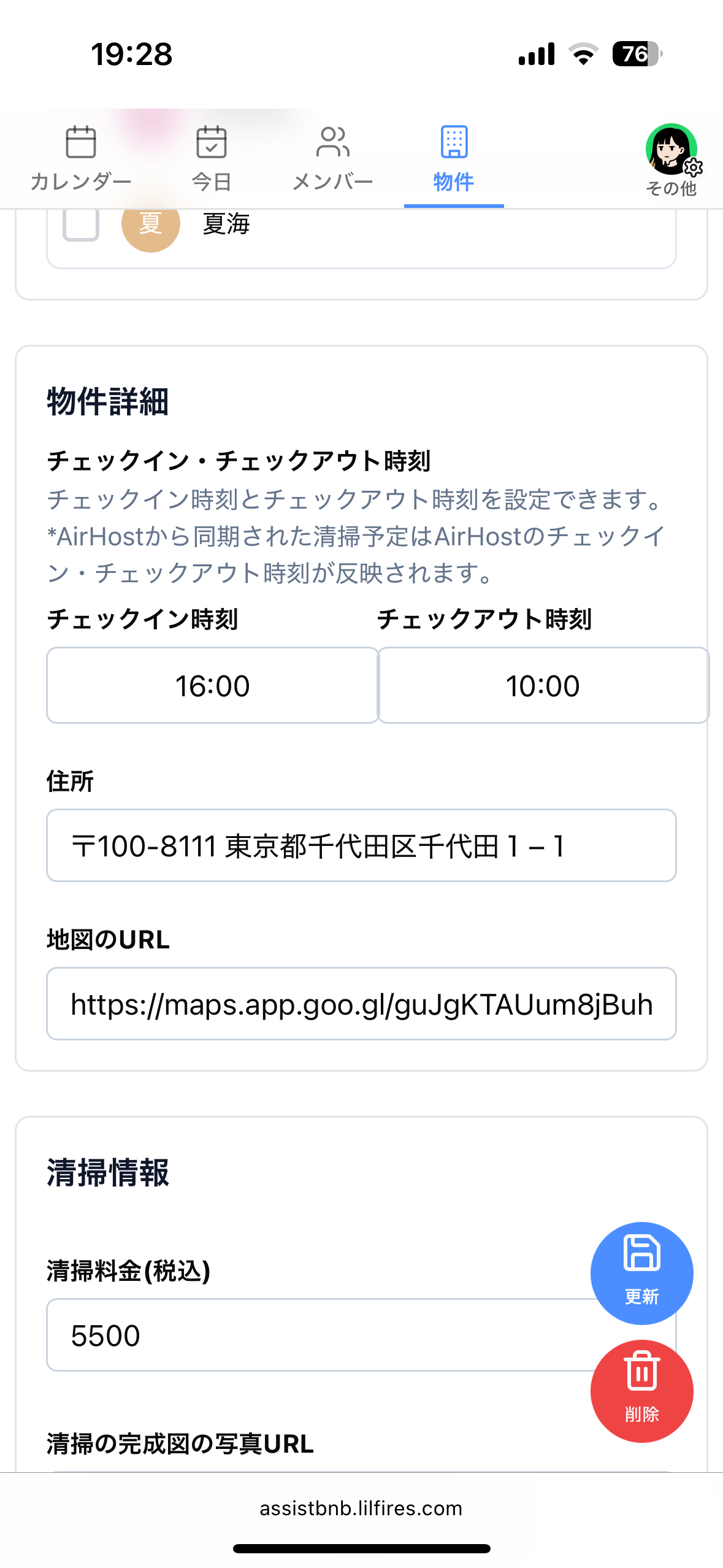
チェックイン・チェックアウト時間
清掃予定の時間計算に使用されます。AssistBnB清掃管理では16:00チェックイン10:00アウトになっていますが、ここでその物件のデフォルトのチェックイン・チェックアウト時間を変更できます。時間を変更すると連携されている清掃予定に反映されます。
| 項目 | 説明 | 例 |
|---|---|---|
| チェックイン時刻 | ゲストのチェックイン時間 | 15:00 |
| チェックアウト時刻 | ゲストのチェックアウト時間 | 11:00 |
住所・地図
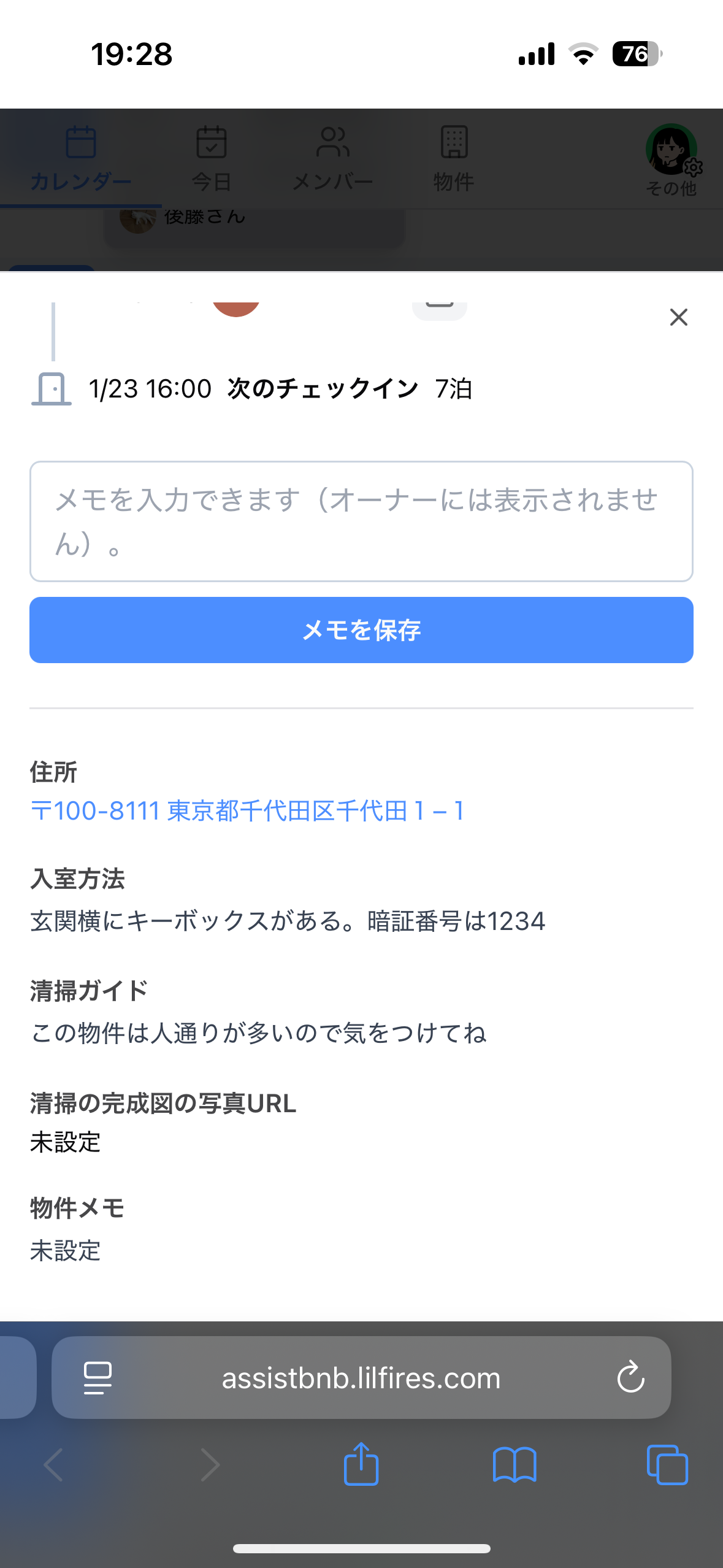
清掃員が現地に向かう際に確認する情報です。設定しておくことで清掃予定ですぐにマップを開くことができます。
| 項目 | 説明 | 例 |
|---|---|---|
| 住所 | 物件の住所 | 東京都渋谷区1-1-1 |
| 地図URL | Googleマップなどの地図リンク | https://maps.app.goo.gl/... |
💡ヒント
Googleマップで物件を検索し、「共有」→「リンクをコピー」で地図URLを取得できます。
清掃情報
清掃に必要な情報を登録します。
| 項目 | 説明 |
|---|---|
| 清掃料金(税込) | オーナーに請求する1回あたりの清掃料金。請求書に反映されます。清掃予定には表示されません。 |
| 清掃マニュアルURL | 清掃手順や完成状態をまとめたマニュアルのリンク。スタッフの方がすぐ確認できる様に設定しておきましょう。 |
| 入室方法 | 鍵の場所、暗証番号など |
| 清掃ガイド | 清掃時の注意点やルール |
| その他メモ | オーナーと共有するメモ。オーナーさんも編集できます。 |
これらを設定すると清掃予定をタップした時にすぐに確認することができます。
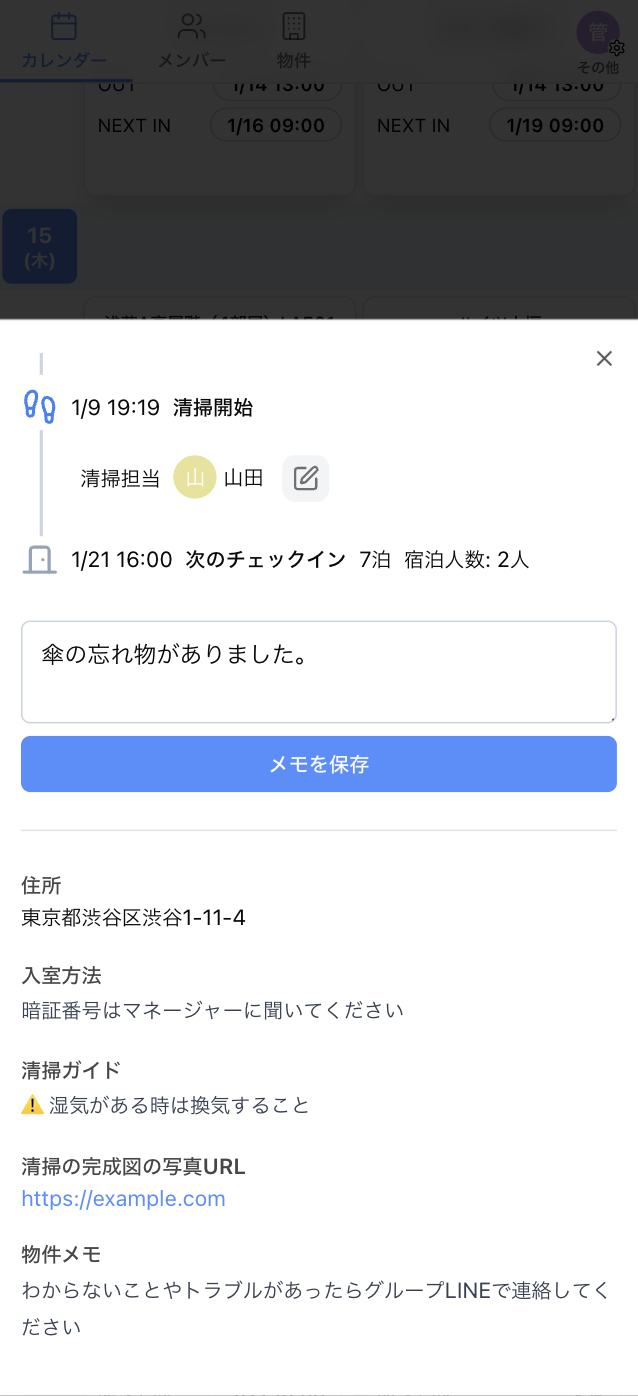
⚠️注意
「その他メモ」はオーナーも編集できます。
予約カレンダー連携(iCal連携)
複数のOTAに掲載している物件は、複数のiCal URLを登録できます。
対応OTA・サイトコントローラ:
- Airbnb
- Booking.com
- Beds24
- AirHost
- agoda
- Vrbo
- 楽天Oyado
- Googleカレンダー
- SmartOrder
URLの追加方法:
- 「URLを追加」ボタンを押します
- カレンダーURLを入力します
- 説明(任意)を入力します
- 「更新」ボタンを押します
📝メモ
料金は物件単位です。iCalが複数でも1物件1,000円です。
物件を削除する
- 物件詳細ページを開きます
- 画面右下の「削除」ボタンを押します
- 確認ダイアログで「削除する」を押します
🚨重要
物件を削除すると、その物件に紐づく清掃予定もすべて削除されます。この操作は取り消せません。
よくある質問
Q. Airbnb、Booking.com両方に出している物件がありますが、1つの物件で複数のiCalを登録できますか?
はい、可能です。1つの物件に複数のiCal URLを登録できます。料金は物件単位なので、iCalが複数でも1物件1,000円です。
Q. Beds24のAPIとは連携可能ですか?
はい、可能です。Beds24とのAPI連携により、1リスティング複数在庫型の物件も連携できます。連携する場合は公式LINEよりお問い合わせください。