
メッセージAI 受信箱と日常運用
受信箱は、ゲストとの会話とAIの返信案を確認する場所です。このページでは日々の操作と、AIがどう振る舞うかを説明します。
💡ヒント
この章で分かること: 受信箱の見方、AI提案の承認・修正・拒否、自分で返信する方法が分かります。慣れてきたら、返信モード(AUTO / MANUAL)と二次対応の「仕組み」を読むと、AIがいつ自動で送り、いつ人に回すのかが分かります。
受信箱の見方
メニューの「メッセージAI」を開くと受信箱が表示されます。左が会話の一覧、右が選んだ会話です。
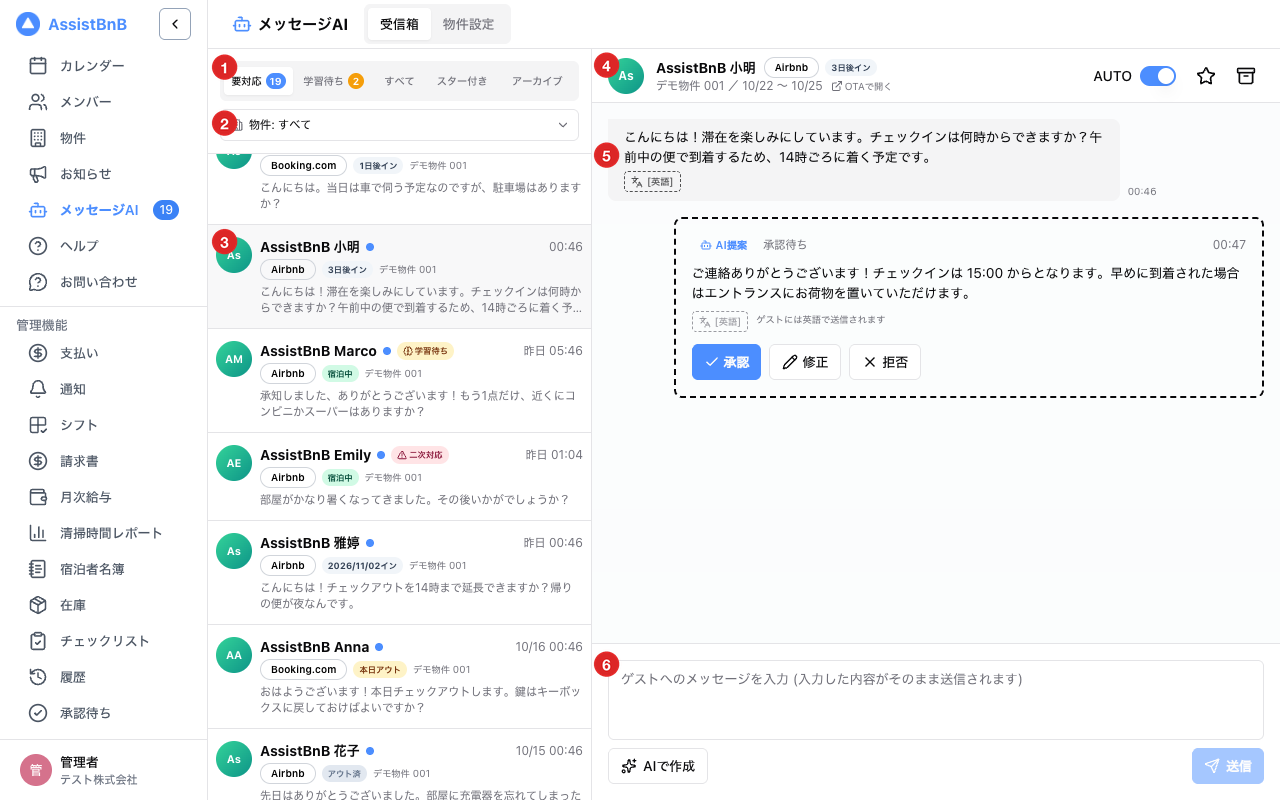
| 番号 | 場所 | 説明 |
|---|---|---|
| ① | タブ | 「要対応」「学習待ち」「すべて」「スター付き」「アーカイブ」で会話を切り替えます |
| ② | 物件の絞り込み | 「物件: すべて」を押すと、表示する物件を選べます |
| ③ | 会話の一覧 | ゲスト名、予約サイト、滞在の状況、物件名、最後のメッセージが表示されます |
| ④ | 会話のヘッダー | 物件名と宿泊日、予約サイトの画面を開く「OTAで開く」、返信モードの切り替え、スター、アーカイブがあります |
| ⑤ | 会話 | 左がゲスト、右がこちらからの返信です。外国語のメッセージは日本語訳で表示されます |
| ⑥ | 入力欄 | 自分で返信を書いて送ります |
タブの上には、状況に応じて青い帯の案内が表示されます。


| 表示 | 意味 |
|---|---|
| 過去の会話から学習できます | 過去の会話の学習をまだ一度も実行していません。「共通設定で始める」から始められます(過去の会話からまとめて学習する)。「×」で閉じると、そのブラウザでは表示されなくなります |
| 取り込み中 / 取り込み完了・学習中 / 学習中 | 過去の会話の取り込みと学習が進んでいます。終わると自動で消えます |
| Beds24 の上限のため待機中 | Beds24 の利用上限に達したため、取り込みを一時的に止めています。時間をおいて自動で再開します |
一覧の印とバッジ
| 表示 | 意味 |
|---|---|
| 青い点 | まだ返信していないゲストメッセージがあります(「未読」ではなく「未返信」の印です) |
| 二次対応 | AIが人に回した会話です。あなたの返信を待っています |
| 学習待ち | この会話から学習できる知識の提案があります |
| 本日イン / 宿泊中 / 本日アウト / アウト済 / 3日後イン など | 滞在の状況です |
| リクエスト / 問い合わせ / キャンセル | 予約が確定していない、またはキャンセルされた会話です |
| 返信済: | 最後のメッセージがこちらからの返信です |
会話のラベル
会話の中のこちらからのメッセージには、どう送られたかを示すラベルが付きます。
| ラベル | 意味 |
|---|---|
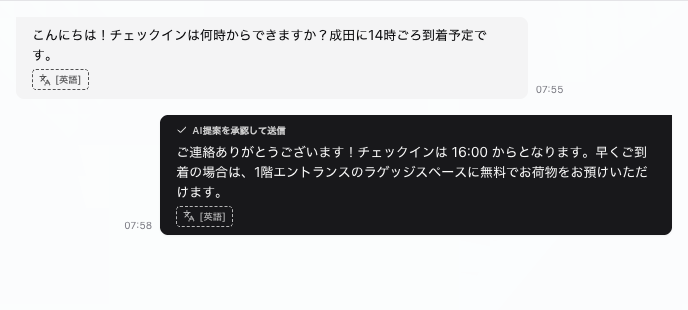
| AI提案を承認して送信 / AIが送信 (AUTO) | AIの返信を承認して送った、または AUTO で自動送信した返信です |
| 修正返信 | AI提案を受信箱から修正して送った返信です |
| 受信箱から送信 / 手動生成で送信 | 受信箱で自分で書いて送った返信(受信箱から送信)、または「AIで作成」でAIに下書きさせて送った返信(手動生成で送信)です |
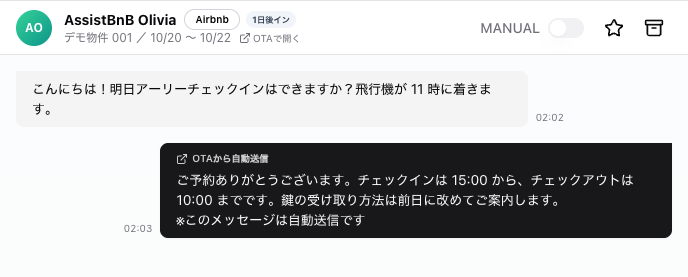
| OTAから送信 | 予約サイトや Beds24 から直接送った返信です |
| OTAから自動送信 | Beds24 の自動送信(auto action)と判定されたメッセージです(自動送信の判定文言) |
原文を確認する
日本語訳が表示されているメッセージには、「[英語]」のような 言語名のボタン が付きます。押すと原文を確認できます。
ゲストのメッセージも、日本語訳ができるまでは原文のまま「翻訳中」と表示されます。翻訳に失敗したときは「翻訳できませんでした」と表示され、原文のまま読めます。
仕組み: 「要対応」に入る条件・外れる条件
- ゲストからメッセージが届くと、その会話は「要対応」に入ります。
- 次のいずれかで「要対応」から外れます(より新しいゲストメッセージが残っていれば、外れません)。
- AI提案を承認または修正して送信した
- AIが AUTO で回答を送信した
- 入力欄から自分で返信した
- 予約サイト(Airbnb など)から直接返信した
- AI提案を拒否した
- Beds24 の自動送信(「OTAから自動送信」)では「要対応」から外れません。ゲストの質問に答えていないためです。
- AUTO で 一次返信だけが送られた会話は「要対応」に残ります。ゲストへの本回答がまだ済んでいないためです。
- 「要対応」タブと件数のバッジには、アーカイブした会話は含まれません。アーカイブした会話に新しいメッセージが届くと、アーカイブは自動で解除されます。
- 一覧に表示されるのは最新 100 件までです。古い会話は物件で絞り込んで探してください。
AI提案を承認・修正・拒否する
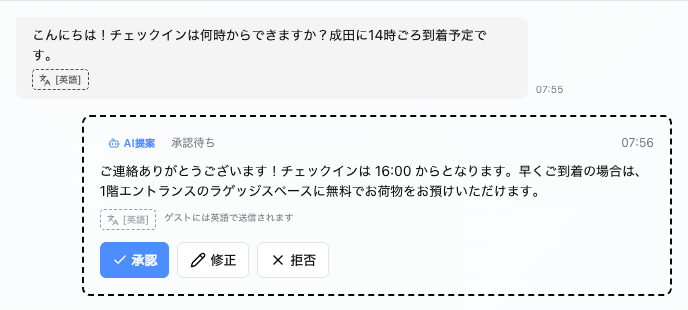
ゲストのメッセージが届くと、AIが返信案を作り、会話の中に 「AI提案」 のカードとして表示します。カードには日本語の内容が表示され、「ゲストには英語で送信されます」のように実際に送る言語が添えられます。
| ボタン | 動き |
|---|---|
| 承認 | 提案の内容をそのままゲストに送信します。確認ダイアログは出ません |
| 修正 | 「返信を修正する」ダイアログを開き、AI提案の内容を直してから送信します |
| 拒否 | 何も送信せず、提案を取り下げて「要対応」から外します。予約サイトから自分で返信するときなどに使います |
Beds24 への送信に失敗したAI提案には「送信に失敗しました」と表示され、「承認」は出ません。「修正」から送り直すか(ダイアログは空で開きます)、予約サイトから直接返信してから「拒否」で片付けてください。そのあとにゲストから新しいメッセージが届いている場合は、ボタンは表示されません。
返信を修正する
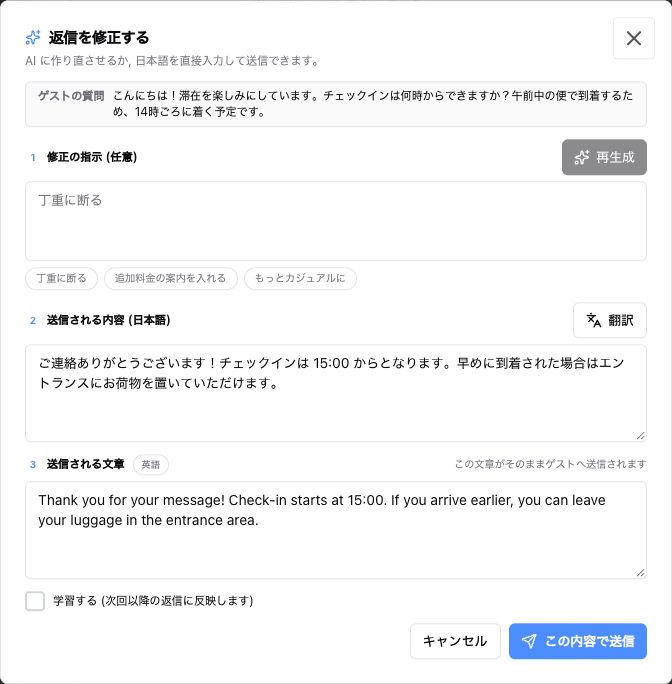
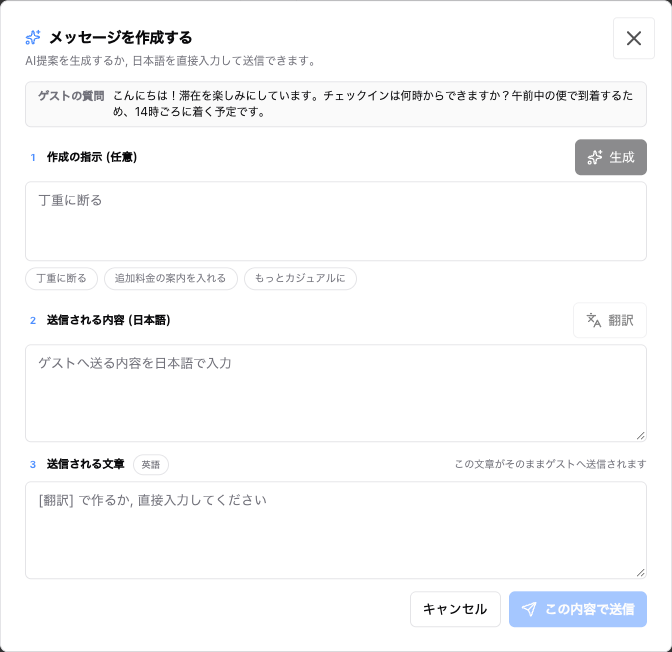
「修正」を押すと、「返信を修正する」ダイアログが開きます。「2 送信される内容 (日本語)」と「3 送信される文章」には、元のAI提案の内容が入っています。AIに作り直させる方法と、日本語で直接直す方法があります。
AIに作り直させる場合
- 「1 修正の指示 (任意)」 に「丁重に断る」「追加料金の案内を入れる」のような指示を入力し、「再生成」 を押す(2 や 3 を手で書き換えたあとに押すと「破棄して生成」に変わり、もう一度押すと書き換えた内容は作り直した返信で置き換わります)
- 「2 送信される内容 (日本語)」と「3 送信される文章」が、作り直した返信に置き換わる
- 内容を確認して 「この内容で送信」 を押す
日本語で直接書く場合
- 「2 送信される内容 (日本語)」 の文章を日本語で直す
- 「翻訳」 を押すと、「3 送信される文章」がゲストの言語の文章に置き換わる
- 内容を確認して 「この内容で送信」 を押す
翻訳中はボタンが 「翻訳を中止」 に変わります。翻訳に時間がかかるときはこれを押すと翻訳をやめて編集に戻れます。入力した日本語はそのまま残るので、しばらくしてからもう一度「翻訳」を押してください。約 1 分たっても翻訳が終わらないときは自動で中止され、同じように入力は残ります。「生成」「再生成」も同じく「生成を中止」で止められます。
ゲストに送信されるのは 「3 送信される文章」の内容 です。送信すると、元のAI提案は「拒否済み」として残り、実際に送った文章が「修正返信」として表示されます。
📝メモ
日本語を編集したあとに「翻訳」を押さないと、送信文は古いままです。「日本語を編集した場合は翻訳し直してください」と表示されたら、送信前に「翻訳」を押してください。ゲストの言語が日本語の場合は「3 送信される文章」は表示されず、日本語の内容がそのまま送信されます。
送信できなかったときは、ダイアログの下に赤字で理由が表示されます。入力した本文は残ります。
| 表示 | 対応 |
|---|---|
| この提案は既に処理されています。上記の本文は Beds24 から直接送信してください | Slack など別の場所ですでに承認・拒否されたか、そのあとにゲストから新しいメッセージが届いています。会話を開き直して確認してください |
| Beds24 への送信に失敗しました。上記の本文を Beds24 から直接送信してください | 本文をコピーし、Beds24 や予約サイトから送ってください |
| 送信に失敗しました。本文は残っているので, しばらくしてから再度お試しください。 | しばらく待ってから、もう一度「この内容で送信」を押してください |
AUTO と MANUAL の違い
AIの返信を承認してから送るか、自動で送るかを 返信モード で決めます。物件ごとに設定します。
| 返信モード | 動き |
|---|---|
| MANUAL | すべての返信を、承認してから送信します。初期設定はこちらです |
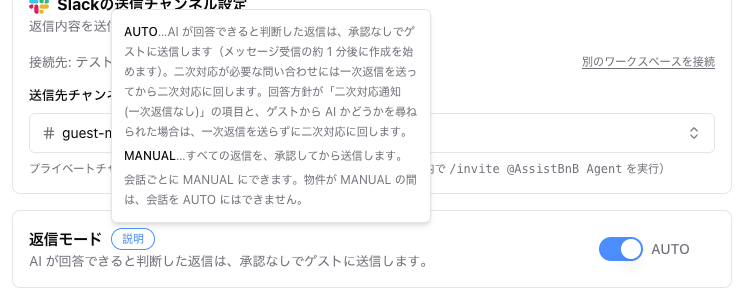
| AUTO | AIが回答できると判断した返信は、承認なしでゲストに送信します |
物件の返信モードを切り替える
「物件設定」で物件を選び、「設定」タブで切り替えます。

「返信モード」 のスイッチを入れると AUTO、切ると MANUAL になります。切り替えた時点で保存されます。「説明」にカーソルを合わせると、それぞれの動きを確認できます。
💡ヒント
はじめは MANUAL で運用し、AI提案をそのまま承認できることが増えてから AUTO に切り替えるのがおすすめです。
会話ごとに MANUAL にする
AUTO の物件でも、会話のヘッダーにあるスイッチで その会話だけ MANUAL にできます。クレーム対応中の会話など、AIに自動で送らせたくないときに使います。


物件が MANUAL のときは、会話だけを AUTO にすることはできません。
AUTO の送信を止める
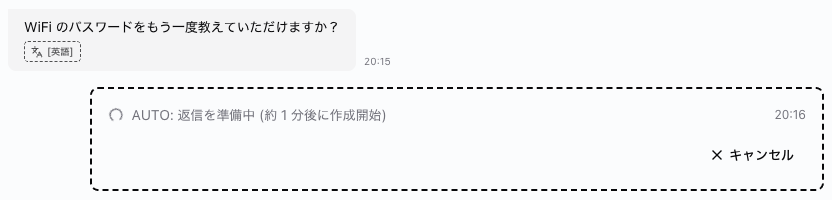
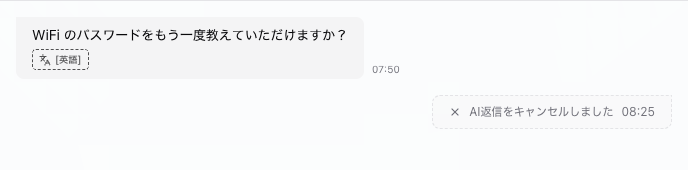
AUTO の物件では、メッセージを受け取ってから 約 1 分待って AIが返信を作り始めます。待っている間は会話に「AUTO: 返信を準備中 (約 1 分後に作成開始)」と表示され、「キャンセル」 で止められます。作成が始まると「AUTO: 返信を生成中…」に変わり、返信ができあがって送信前の確認に入ると「キャンセル」は表示されなくなります。
仕組み: 返信モードとAIの判断の組み合わせ
AIは返信モードにかかわらず同じ基準で判断します。違うのは、判断のあとに自動で送るかどうかだけです。
| AIの判断 | AUTO | MANUAL |
|---|---|---|
| 回答できる | 回答を送信します | AI提案が承認待ちになります |
| 二次対応が必要 | 一次返信を送信し、会話を二次対応にします | 「二次対応」のAI提案が承認待ちになります |
| 二次対応が必要(回答方針が「二次対応通知 (一次返信なし)」) | 何も送らず、会話を二次対応にします | 「二次対応 (未返信)」のAI提案が承認待ちになります |
| 二次対応が必要(ゲストから AI かどうかを尋ねられた) | 何も送らず、会話を二次対応にします | 「二次対応 (未返信)」のAI提案が承認待ちになります |
| 回答できない(意味の取れないメッセージなど) | 何も送らず、「回答不可」と表示されたAI提案が残ります(「承認」はできません。修正するか自分で返信します) | 「回答不可」と表示されたAI提案が残ります(同左) |
| 送信前の自己チェックで問題が見つかった | 何も送らず、会話を二次対応にします | 注意書き付きのAI提案が承認待ちになります |
AUTO でも送信されないとき
- 上の表で「何も送らず」となっている場合
- 会話がすでに二次対応中のとき(AIは返信を作りません)
- 待っている間に、ゲストから続けてメッセージが届いたとき(古い返信案は取り消し、新しいメッセージからあらためて約 1 分待って、まとめて 1 つの返信を作ります)
- 待っている間に、あなたが受信箱や予約サイトから返信したとき
- 「キャンセル」を押したとき、または会話を MANUAL に切り替えたとき
約 1 分待つ理由
ゲストが続けて送るメッセージをまとめて 1 回で返信するためと、送信前に人が止められるようにするためです。実際に送信されるのは、返信の作成と確認が終わったあとになります。キャンセルできるのは返信を作り終えるまでです。間に合わなかった場合は「すでに提案が作成されたためキャンセルできませんでした」と表示されます。
会話を MANUAL にしたとき
進行中の自動返信はその場で取り消されます。MANUAL にしてもAIは止まらず、以後のメッセージにはAI提案が承認待ちで作られます。
二次対応
二次対応 は、AIがその場で答えずに人へ回した状態です。知識にない質問、運営者の確認や手配が必要な依頼、画像を含む問い合わせ、回答方針を「二次対応通知」にした特定ケースなどが該当します。
AUTO の物件では、AIは「確認して改めてご連絡します」という趣旨の 一次返信 を送ったうえで会話を二次対応にします。一覧には「二次対応」のバッジが付きます。
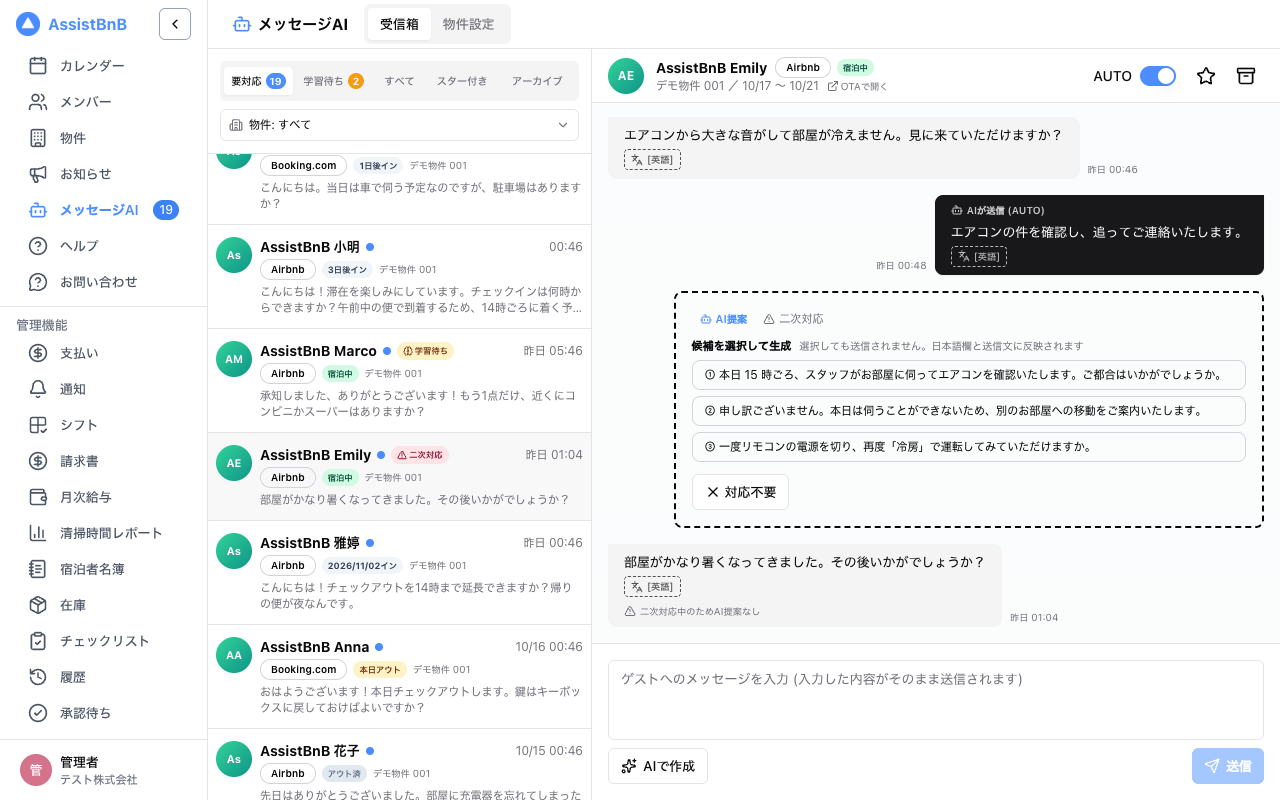
二次対応に返信する
- 「二次対応」バッジの付いた会話を開く
- AI提案の 「候補を選択して生成」 から、近い内容の候補を選ぶ(AIが考えた返信の候補が最大 3 つ表示されます)
- 「返信を修正する」ダイアログに候補が入るので、内容を手直しする(選んだだけでは送信されません)
- 「この内容で送信」 を押す
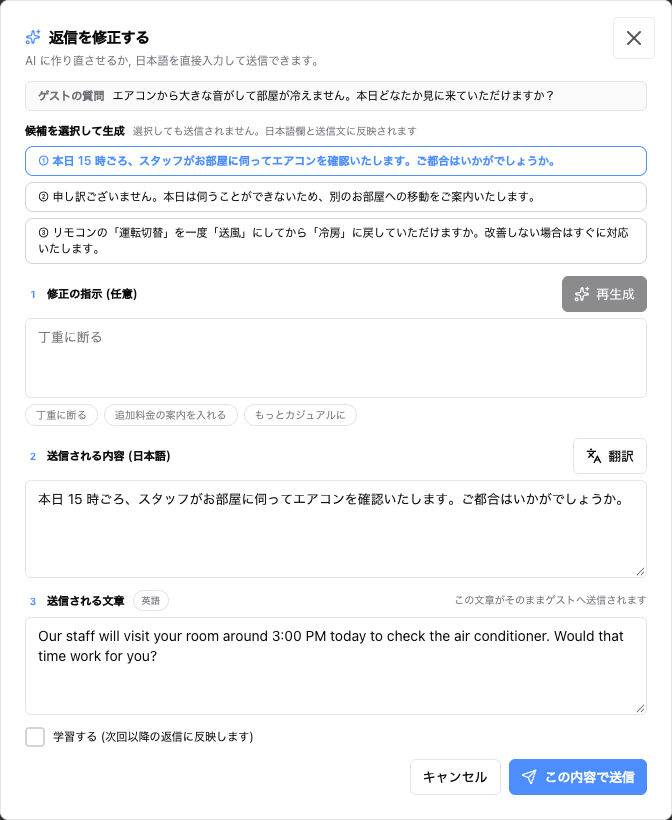
候補に合うものがなければ、ダイアログの「修正の指示」に指示を書いて作り直すか、入力欄から自分で返信 します。返信を送ると二次対応は解除されます。
返信せずに二次対応を終える
別の方法で連絡を済ませたなど、ゲストに送るものがないときは、候補の下の 「対応不要」 を押します。確認ダイアログで「対応不要にする」を押すと、ゲストには何も送らずに二次対応が解除され、会話は「要対応」から外れます(「すべて」には残ります)。Slack に二次対応の依頼が届いていた場合は、その通知も「対応不要にしました」に書き換わります。この操作は取り消せません。
一次返信を送っていない二次対応(「二次対応 (未返信)」や、自己チェックで保留されたAI提案)には「対応不要」がありません。AI提案の 「拒否」 を押すと、同じようにゲストには何も送らずに二次対応が解除されます。
📝メモ
二次対応のAI提案には「承認」ボタンがありません。一次返信がまだ送られていない場合(MANUAL の物件や、一次返信なしで二次対応になった場合)は、候補の先頭に「AI提案 (つなぎ)」が表示されます。一次返信の文面を送りたいときは、これを選んで送信します。
仕組み: 二次対応中のAIの動きと、解除されるとき
二次対応中のAIの動き
- 二次対応中の会話にゲストから続けてメッセージが届いても、AIは返信を作りません。メッセージには「二次対応中のためAI提案なし」と表示されます。人が対応している途中にAIが割り込まないようにするためです。
- 一次返信を送っただけでは「要対応」から外れません。
二次対応が解除されるとき
次のいずれかを行ったときに解除され、以後のメッセージにはAIがふたたび返信します。
- 二次対応のAI提案の候補(「修正」ボタンがある場合は「修正」でも可)から送信した
- 受信箱の入力欄(「AIで作成」を含む)から返信した
- 予約サイト(Airbnb など)や Beds24 から直接返信した
- 二次対応のAI提案の 「対応不要」(一次返信を送っていない場合は 「拒否」)を押した。ゲストには何も送られません
解除されない操作
- スター、アーカイブでは解除されません。
- Beds24 の自動送信(「OTAから自動送信」)では解除されません。
- 返信による解除(1〜3)は、返信モードが AUTO の会話で返信したときに行われます。MANUAL にしている会話は、AUTO に戻してから返信するか、「対応不要」で解除してください。
MANUAL の物件では
MANUAL の物件では会話は二次対応中になりません。二次対応が必要な問い合わせは「二次対応」と表示されたAI提案として承認待ちになり、候補を選ぶか修正して送ります。
AIが返信を保留したとき
AIは返信を送る前に、内容に明らかな問題がないかを自分でチェックします。問題が見つかると、AI提案の上部に赤い注意書きが表示されます。
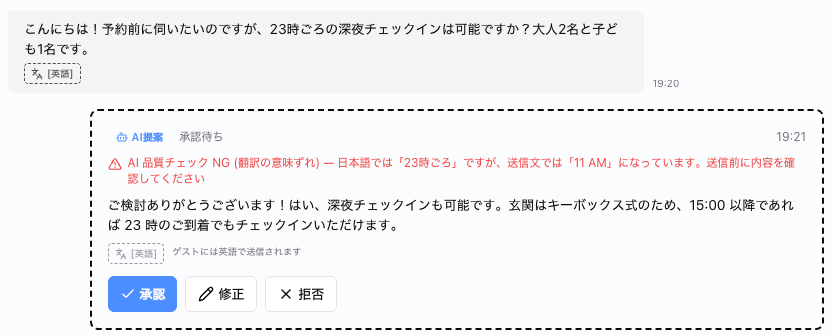
注意書きのある提案は、内容を確認し、必要なら「修正」で直してから送ってください。
仕組み: 何をチェックしているか
- チェックするのは 誤字、文の途切れ、文字化け、翻訳で数字・時刻・金額・住所・手順が変わっていないか です。回答内容の正しさや丁寧さは対象外です。
- 問題が見つかると、AIは 1 回だけ作り直します。それでも問題が残った場合に保留します。チェックそのものが行えなかった場合も、同じように保留します(注意書きは「AI 品質チェック未実施 (エラー)」になります)。
- MANUAL では、注意書きを付けたAI提案が承認待ちになります。
- AUTO では、ゲストには何も送らずに会話を二次対応にします。保留されたAI提案には「二次対応 (未返信)」と表示され、「承認」ボタンは出ません。保留された返信案は、候補の「AI提案 (つなぎ)」から内容を確認して送れます。
- あなたが書いた返信や、修正して送る返信はチェックされません。
自分で返信する
会話の下にある入力欄から、いつでも自分で返信できます。
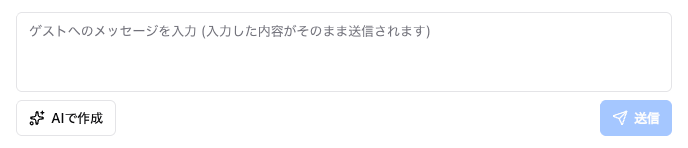
- 入力欄に書いて「送信」: 入力した内容が 翻訳されずにそのまま 送信されます。ゲストの言語で書いてください。会話には「受信箱から送信」と表示されます。
- 「AIで作成」: 「メッセージを作成する」ダイアログが開きます。「作成の指示 (任意)」に指示を書いて「生成」でAIに下書きさせるか、日本語で書いて「翻訳」し、「この内容で送信」を押します。翻訳や生成に時間がかかるときは「翻訳を中止」「生成を中止」で編集に戻れます(入力した内容は残ります)。外国語のゲストにはこちらが便利です。AIに下書きさせて送った返信は、会話に「手動生成で送信」と表示されます。
仕組み: 予約サイトから直接返信した場合
Airbnb などの予約サイトや Beds24 から直接返信しても、AssistBnB は次のように追従します。
- 返信は会話に「OTAから送信」として表示され、会話は「要対応」から外れます。
- その質問に対して待機中・承認待ちだった AI提案は自動で取り消されます。二重に送信されることはありません。
- 会話が二次対応中だった場合は、二次対応が解除されます(返信モードが AUTO の場合)。
- AIがまだ返信していなかった質問に答えた場合は、その内容から学習の提案が作られることがあります(やり取りから学習させる)。
Beds24 の自動送信(auto action)も予約サイト経由のホストの返信として届きますが、自動送信の判定文言 を登録しておくと、上のどれも起きません。会話には「OTAから自動送信」として表示されるだけで、AI提案は取り下げられず、「要対応」や二次対応もそのまま残り、学習の提案も作られません。
キャンセル・予約変更があったとき
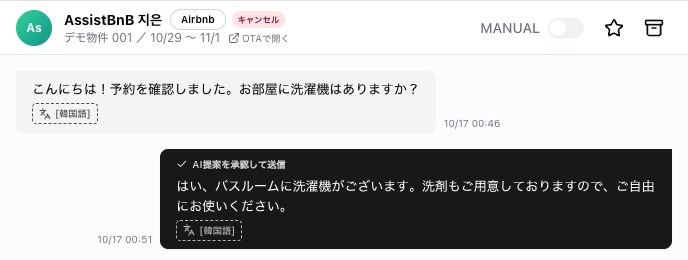
- 予約がキャンセルされると、会話に 「キャンセル」 のバッジが付きます。
- キャンセル後もゲストからのメッセージにはAIが返信案を作ります。その際は、返金や再予約などキャンセル後の問い合わせとして扱い、チェックイン方法や鍵の暗証番号など、滞在を前提にした案内はしない ようAIに指示しています。
- 宿泊日が変更された場合は、Beds24 から変更の通知が届いた時点で反映され、次の返信から新しい日程をもとに回答します。
- キャンセル後の問い合わせにAIから返信させたくない場合は、特定ケース に「キャンセル済みの予約からの問い合わせ」を追加し、回答方針を「二次対応通知 (一次返信なし)」にします。
📝メモ
AIは予約の変更やキャンセルの手続きは行いません。日程変更や返金の依頼には、あなたの対応が必要です。
スターとアーカイブ
会話のヘッダーの右端にある星と箱のアイコンで操作します。

- スター: あとで見返したい会話や対応中の会話に付けます。「スター付き」タブに集まります。
- アーカイブ: 確認を終えた会話を一覧から片付けます。「アーカイブ」タブに移動し、新しいメッセージが届くと自動で元に戻ります。
- スター付きの会話はアーカイブできません。先にスターを外してください。