
メッセージAI AIに知識を与える・試す
AIは、あなたが登録した知識をもとに返信を作ります。このページでは知識の登録方法と、ゲストに送る前に動作を確かめる方法を説明します。
💡ヒント
この章で分かること: ハウスマニュアルを貼り付けて知識を作る手順、基本情報・特定ケースの使い分け、全物件共通の設定と AssistBnB デフォルトの回答方針、Beds24 の自動送信を人の返信と区別する「自動送信の判定文言」、過去のやり取りからまとめて学習する方法、そして「チャットを試す」での確認方法が分かります。初めての方は「ハウスマニュアルを貼り付ける」「提案を学習・拒否する」「チャットを試す」の 3 つを読めば使い始められます。
知識の登録は「物件設定」で物件を選び、「AIに学習させる」 タブで行います。
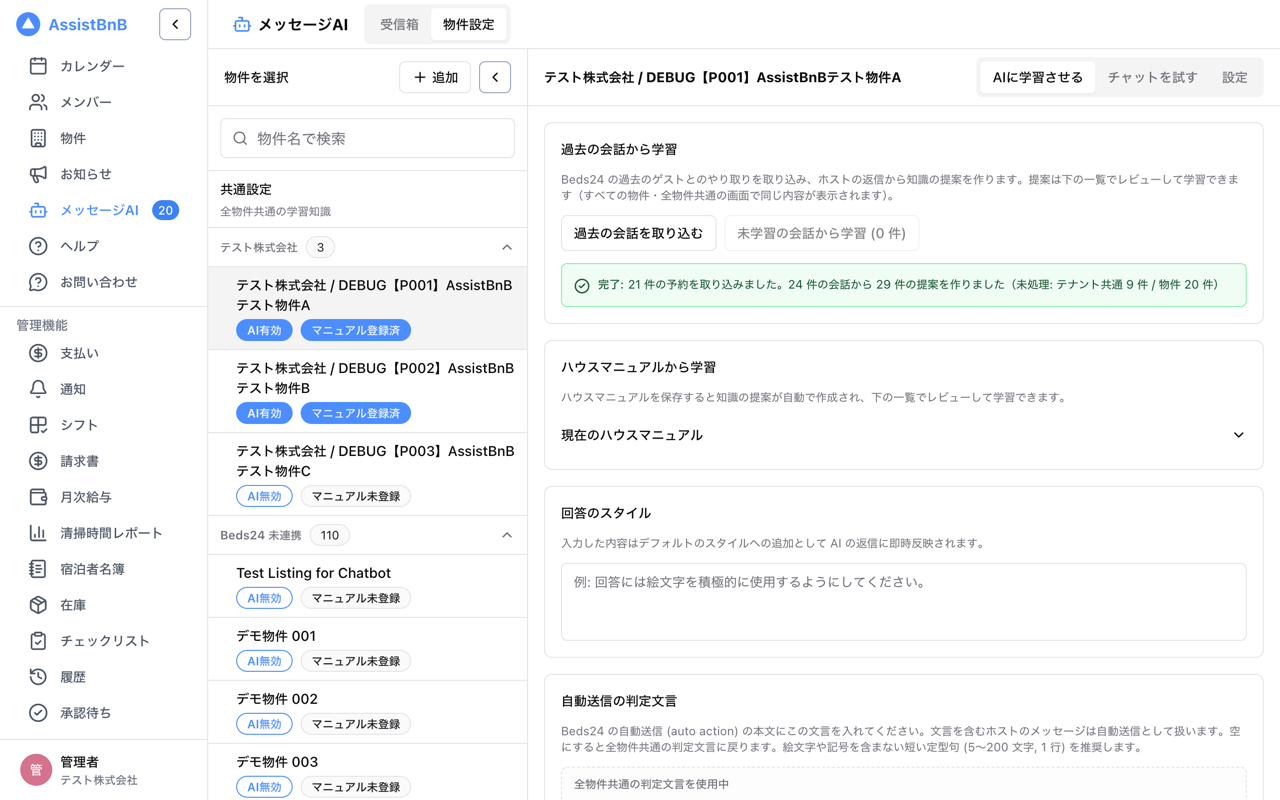
AIが返信に使う知識は次の 3 種類です。
| 知識 | 内容 | 例 |
|---|---|---|
| 基本情報 | 物件の事実。AIはこれを根拠に回答します | チェックイン時刻、Wi-Fi、駐車場の有無 |
| 特定ケース | 特定の問い合わせが来たときの対応方針 | 「レイトチェックアウトは可能ですか?」→ 二次対応に回す |
| 回答のスタイル | 返信の書き方 | 絵文字を使う、短く答える |
ハウスマニュアルを貼り付ける
いちばん早い方法は、手元のハウスマニュアル(ゲスト向けの案内文)を貼り付けることです。AIがそこから知識を抜き出して 提案 を作ります。
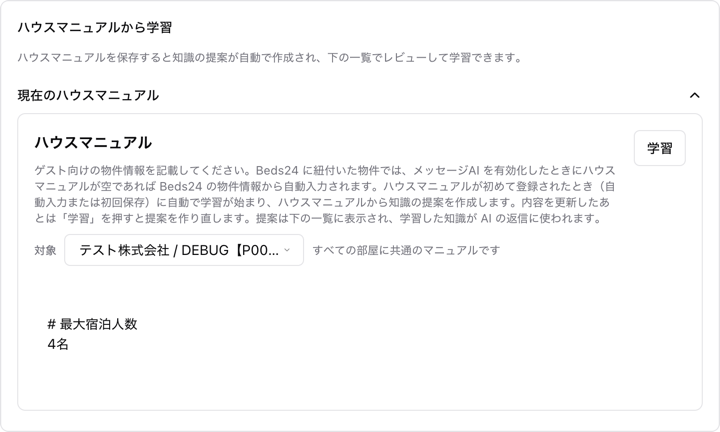
- 「ハウスマニュアルから学習」の 「現在のハウスマニュアル」 を開く
- 入力欄をクリックし、ハウスマニュアルの文章を貼り付ける(ファイルのアップロードはできません)
- 入力欄の外をクリックすると自動で保存される
- 「ハウスマニュアルから学習しています。完了すると自動で一覧に反映されます」と表示され、数分で下の一覧に提案が並ぶ
📝メモ
入力欄にすでにハウスマニュアルが入っている場合(物件を有効化したときに Beds24 の物件情報から自動で入力されます)は、書き換えて保存しても提案の作成は自動では始まりません。保存したあとに 「学習」 を押してください。
未入力の物件では、項目の見出しだけの下書きが入っています。消して貼り付けても、見出しに沿って書き込んでもかまいません。
⚠️注意
ハウスマニュアルを貼り付けただけでは、AIの返信には反映されません。返信に使われるのは、次の節の手順で「適用」した知識だけ です。
仕組み: 自動で学習が始まるとき・「学習」を押すとき
- 知識の提案が自動で作られるのは、ハウスマニュアルが初めて登録されたとき(Beds24 からの自動入力、または初回の保存)だけです。
- 内容を書き換えたあとは、「学習」 を押すと提案を作り直します(続けて押せるのは 60 秒に 1 回です)。
- ここでの「学習」は、ハウスマニュアルから 提案を作るところまで です。提案を学習するまで、AIの返信は変わりません。
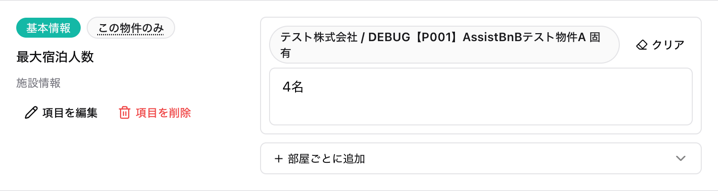
- Beds24 から部屋を取り込んだ物件では、「対象」 で「(物件名) 固有」か部屋を選べます。部屋を選んで入力したマニュアルからは、その部屋向けの提案が作られます。
- 入力欄を空にして保存すると、ハウスマニュアルは削除されます。
提案を学習・拒否する
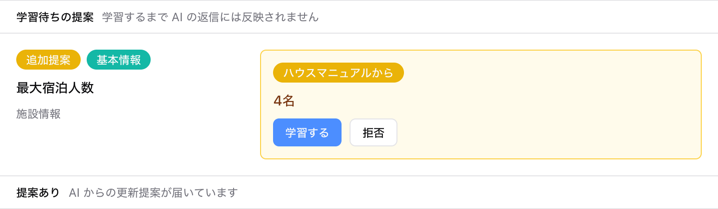
AIが作った提案は、一覧の上のほうに 2 か所に分かれて並びます。
- 「学習待ちの提案」: 一覧にまだない、新しい項目の提案です。
- 「提案あり」: 一覧にすでにある項目(あらかじめ用意された項目や、登録済みの項目)への提案です。その項目の行に、現在の値と並べて表示されます。
提案には由来のバッジが付きます。「ハウスマニュアルから」のほかに、過去の会話からまとめて学習する で作られた「過去の会話から」、受信箱での返信から作られた「ホストの返信から」があります。
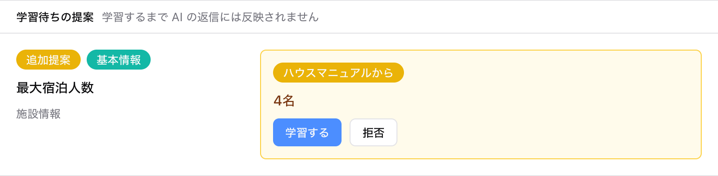
- 提案の内容を確認する(特定ケースの提案には「回答方針」も表示されます)
- 正しければ 「学習する」、不要なら 「拒否」 を押す
- 学習すると、提案の内容がその項目の内容として入り、すぐにAIの返信へ反映される。行は「設定済み」に移ります
内容をまとめて確認できたら、一覧の上の「AI からの提案が n 件あります」の 「すべて学習する」 で一括で学習できます。
📝メモ
拒否した提案は一覧から消えますが、同じ内容を次の学習がもう一度提案することがあります。
基本情報と特定ケース
一覧の見方
「基本情報・特定ケースごとの設定」の一覧には、よくある項目があらかじめ用意されています。
- 「設定済み」「未設定」 のフィルターと検索欄で絞り込めます。
- 各行の左が項目、右が内容(特定ケースは回答方針)です。入力欄は 外をクリックしたときに自動保存 され、AIの返信に即時反映されます。
- 未設定の項目はAIに渡りません。AIが答えを知らない質問は、二次対応に回ります。ただし AssistBnB デフォルトの回答方針 がある項目は、未設定でも二次対応通知として扱われます。
基本情報を追加する
用意された項目にない事実は、「基本情報を追加」 から登録します。
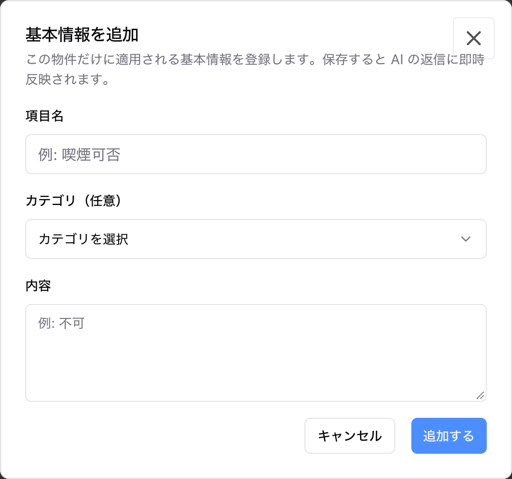
- 「項目名」(例: 喫煙可否)と「内容」(例: 不可)を入力する
- 必要なら「カテゴリ(任意)」を選ぶ
- 「追加する」 を押す
特定ケースを追加する
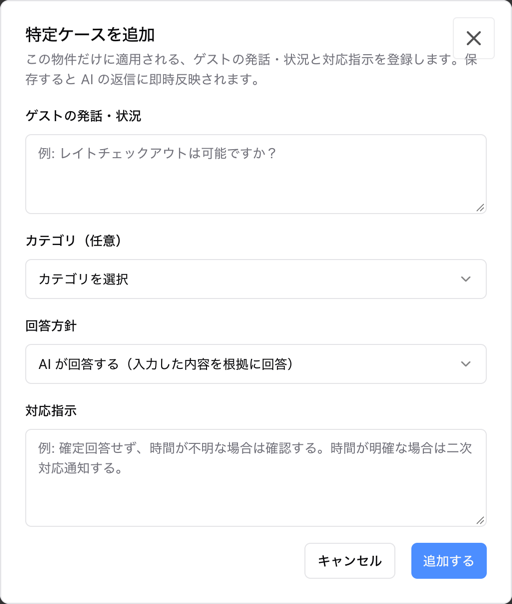
「この質問が来たらこう対応する」を決めたいときは、「特定ケースを追加」 から登録します。
- 「ゲストの発話・状況」に、想定する質問や状況を入力する(例: レイトチェックアウトは可能ですか?)
- 必要なら「カテゴリ(任意)」を選ぶ
- 「回答方針」で、AIの対応を選ぶ(次の節を参照)
- 「対応指示」に、AIへの指示や補足を入力する
- 「追加する」 を押す
追加した特定ケースは一覧に並び、回答方針と対応指示をあとから変更できます。
回答方針の 3 種類
特定ケースごとに、AIの対応を次の 3 つから選びます。
| 回答方針 | AIの動き | ゲストに送られるもの |
|---|---|---|
| AI が回答する | 入力した対応指示を根拠に、AIが回答します | AIの回答 |
| 二次対応通知 | AIは回答せず、人に確認を回します | 「確認して改めてご連絡します」という趣旨の一次返信 |
| 二次対応通知 (一次返信なし) | AIは何も送らず、人に確認を回します | なし |
一次返信が自動で送られるのは、物件の返信モードが AUTO のときです。MANUAL のときは、どの回答方針でも送信前に承認待ちになります。詳しくは AUTO と MANUAL の違い を参照してください。
💡ヒント
料金の値引き交渉や返金など、AIに答えさせたくない問い合わせは「二次対応通知」にしておくと安全です。クレームのように定型の一次返信も送りたくない場合は「二次対応通知 (一次返信なし)」を選びます。
共通設定と物件ごとの設定
会社の決済方法やキャンセル規定のように、すべての物件で同じ内容は 「共通設定」 にまとめて登録できます。物件一覧のいちばん上にあります。
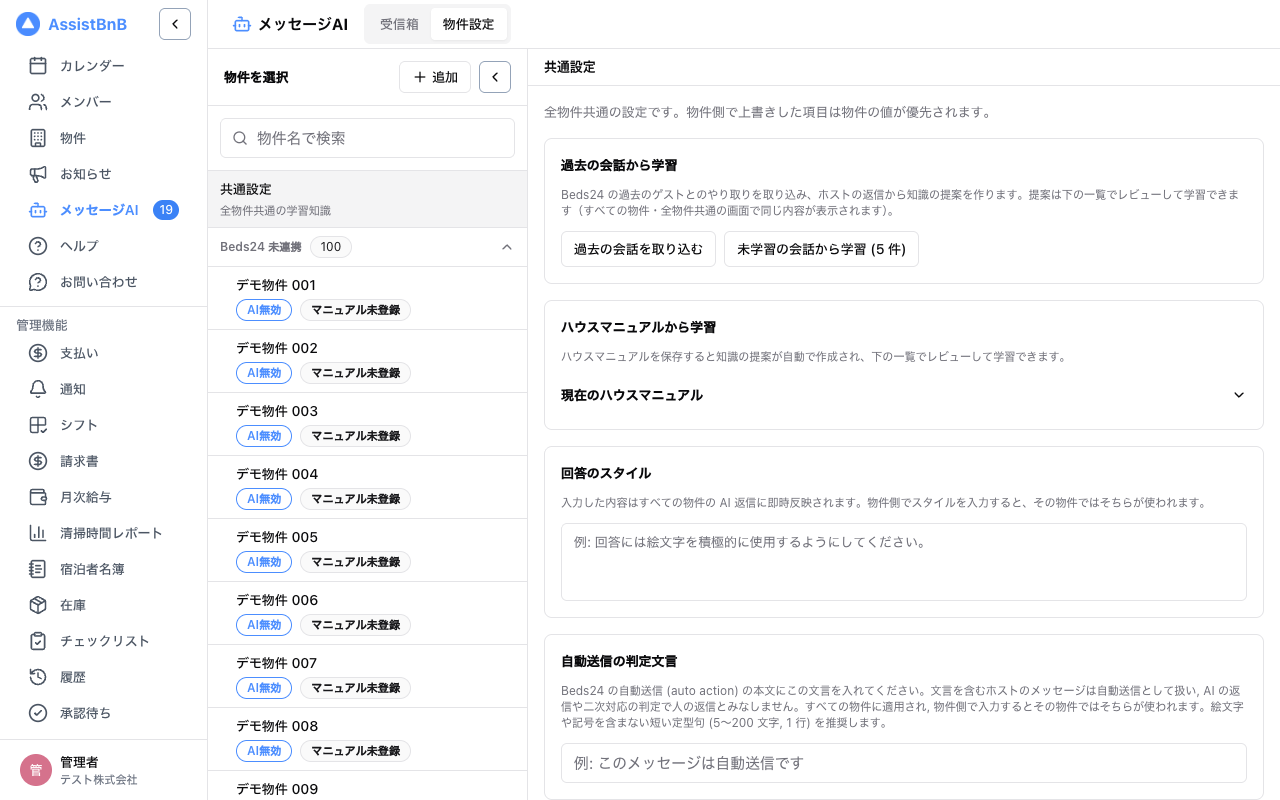
共通設定に登録した内容は、各物件の一覧に 「全物件共通・継承」 として表示され、そのまま使われます。
住所・部屋番号・駐車場・Wi-Fi・鍵の暗証番号など、物件ごとに違う項目は共通設定の一覧には表示されません。各物件の「AIに学習させる」タブで登録してください。
この物件だけ内容を変える
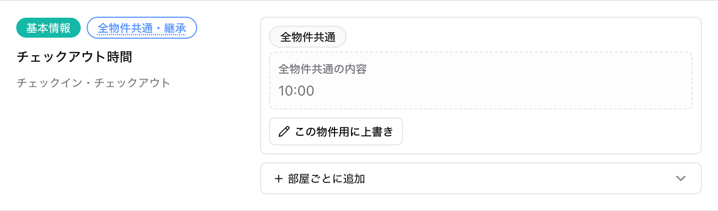
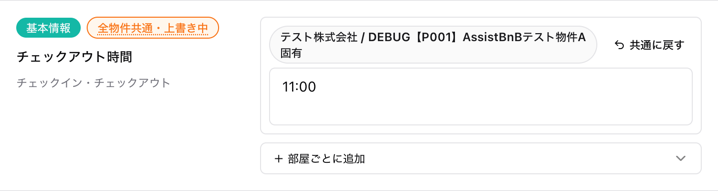
- 物件の一覧で、継承している項目の 「この物件用に上書き」 を押す
- この物件用の内容を入力する(外をクリックすると保存されます)
- バッジが 「全物件共通・上書き中」 に変わる
元に戻すときは 「共通に戻す」 を押します。
AssistBnB デフォルトの回答方針
運営者の確認が要ることが多い次の 9 つの特定ケースには、あらかじめ回答方針「二次対応通知」が入っています。何も設定しなくても、これらの問い合わせはAIが答えずに人へ回します。
| 分類 | 項目 |
|---|---|
| チェックイン・チェックアウト | 早めにチェックインできますか? / チェックアウトを延長できますか? / 宿泊を延長できますか? |
| 予約・料金 | 宿泊人数を変更したいです。 / 宿泊日程(チェックイン日・チェックアウト日)を変更したいです。 / 部屋を変更したいです。 / 追加料金はどう支払えばいいですか? / 予約をキャンセルしたいです。 / 料金を安くしてもらえますか?返金してもらえますか? |
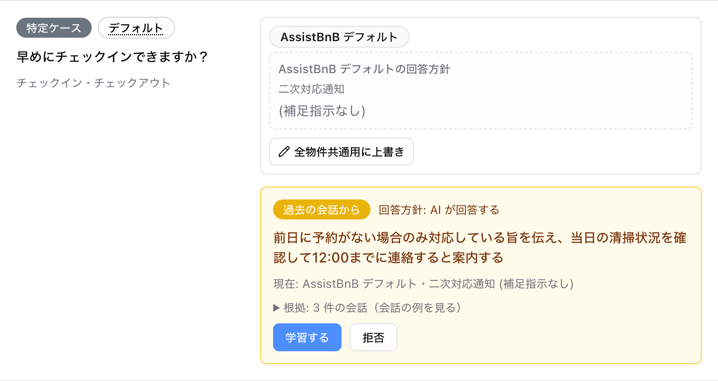
- 一覧では 「デフォルト」 バッジが付き、内容欄に「AssistBnB デフォルトの回答方針 二次対応通知」と表示されます。
- 「〜用に上書き」を押して回答方針や対応指示を入力すると、そのスコープ(共通設定なら全物件、物件ならその物件)の回答方針として保存され、バッジが 「デフォルト・上書き中」 に変わります。たとえばアーリーチェックインを「13 時以降なら追加料金 1,000 円で受け付ける」と決めているなら、「AI が回答する」にして対応指示に書いておくと、AIがそのまま案内します。
- 元に戻すときは 「デフォルトに戻す」 を押します。
部屋ごとに内容を足す
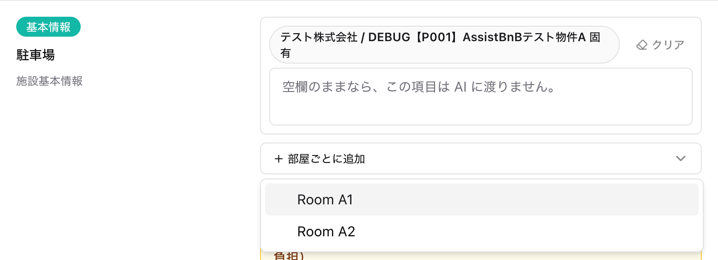
部屋ごとに Wi-Fi のパスワードや解錠方法が違う場合は、項目の 「+ 部屋ごとに追加」 から部屋を選んで入力します。
仕組み: どの内容が優先されるか
- 同じ項目が複数の場所にあるときは、物件 > 全物件共通(共通設定)> AssistBnB デフォルト の順に優先されます。
- 部屋ごとの内容は、物件の内容を 上書きせずに追加 します。その部屋に泊まるゲストへの返信では、物件の内容と部屋の内容の両方がAIに渡ります。ほかの部屋のゲストには渡りません。
- 「共通に戻す」を押すと、その項目に設定した 部屋ごとの内容も削除 されます。
- 共通設定で項目を削除しても、その項目を上書きしている物件では、物件の内容が残ります。
- 共通設定の一覧で「上書き n 物件」を押すと、上書きしている物件を確認できます。
回答のスタイル
「回答のスタイル」には、返信の書き方に関する指示を入力します(例: 回答には絵文字を積極的に使用するようにしてください。)。
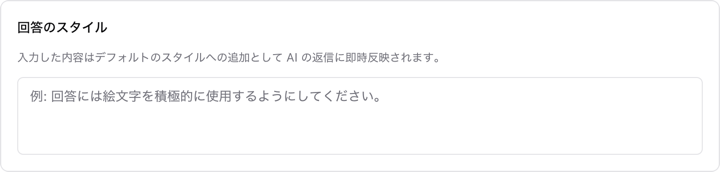
- 共通設定に入力したスタイルは、すべての物件の返信に使われます。
- 物件にスタイルを入力すると、その物件では 物件のスタイルが優先 され、共通設定のスタイルは使われません。
自動送信の判定文言
Beds24 の自動送信(auto action)でチェックイン案内などを送っていると、そのメッセージも予約サイト経由の ホストからの返信 として AssistBnB に届きます。そのままだと、AIは「人が返信した」と判断して返信案を取り下げたり、二次対応を解除したりします。
「自動送信の判定文言」 に文言を登録しておくと、その文言を含むホストのメッセージは 自動送信 として扱われ、人の返信とはみなされません。
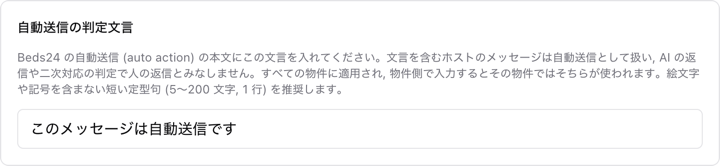
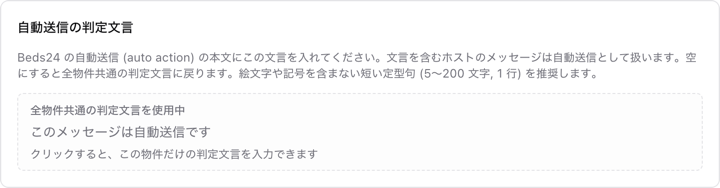
- 「共通設定」の「自動送信の判定文言」に、判定に使う一文を入力する(入力欄の外をクリックすると保存されます)
- Beds24 の自動送信のテンプレート本文に、同じ文言をそのまま 入れる
- 以後、その文言を含むホストのメッセージは、受信箱で「OTAから自動送信」と表示される
物件ごとに文言を変えたいときは、物件の「AIに学習させる」タブで「全物件共通の判定文言を使用中」をクリックし、その物件だけの文言を入力します。空にして保存すると、共通の文言に戻ります。
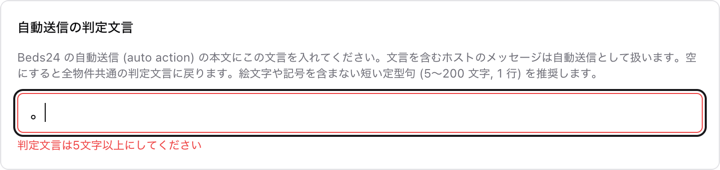
文言の条件は次のとおりです。条件に合わない文言はその場でエラーになり、保存されません。
| 条件 | 内容 |
|---|---|
| 文字数 | 5〜200 文字 |
| 行数 | 1 行(改行を含められません) |
| 使える文字 | 絵文字や特殊な記号は使えません |
💡ヒント
文言はゲストにも見えるので、自然な一文にしてください。例: 「このメッセージは自動送信です」「This is an automated message」。一方で、普段の返信で書きそうな言い回し(「ありがとうございます」など)を登録すると、人の返信まで自動送信と判定されます。普段の返信では使わない文言にしてください。
仕組み: 判定の方法と、自動送信と判定されたメッセージの扱い
- 判定は 文言がそのまま含まれているか だけで行います(大文字・小文字、全角・半角の違いは区別します)。1 つのスコープに登録できる文言は 1 つです。英語と日本語など複数のテンプレートがある場合は、すべてのテンプレートに同じ文言を入れてください。
- 物件に文言があればそれだけで判定し、無ければ共通設定の文言で判定します。どちらにも無い物件では、これまでどおりすべてのホストのメッセージを人の返信として扱います。
- 判定はメッセージが届いた時点で行います。文言をあとから変えても、届いたメッセージの判定は変わりません。
- 自動送信と判定されたメッセージは、AI提案を取り下げず、「要対応」や二次対応も解除せず、日本語訳もしません。学習の提案も作りません。AIが返信を作るときの会話履歴には、ホストの発言として含まれます。
- 「チャットを試す」では判定しません。
やり取りから学習させる
実際のゲスト対応からも知識を増やせます。日々の返信から 1 件ずつ学ぶ方法は 2 つ、過去のやり取りをまとめて学ぶ方法は 次の節 で説明します。
📝メモ
「学習」の使い分け
ハウスマニュアルの「学習」と「過去の会話から学習」は提案を作る操作、受信箱の「学習する」はその場で知識に追加する操作です。
| 場面 | ボタン | 押した結果 |
|---|---|---|
| 物件設定の「AIに学習させる」(ハウスマニュアル) | 学習 | ハウスマニュアルから 提案 を作ります。提案を「学習する」まで返信には反映されません |
| 物件設定の「AIに学習させる」(過去の会話から学習) | 過去の会話を取り込む / 未学習の会話から学習 | 過去のやり取りから 提案 を作ります。提案を「学習する」まで返信には反映されません(過去の会話からまとめて学習する) |
| 受信箱 | 学習する | その場で 物件の知識に追加され、次の返信から反映されます |
受信箱の「学習待ち」から学習する
AIの返信案が出ている間に、あなたが予約サイト(Airbnb など)から直接返信すると、その返信内容からAIが学べる知識を提案することがあります。提案がある会話は受信箱の 「学習待ち」 タブに集まります。
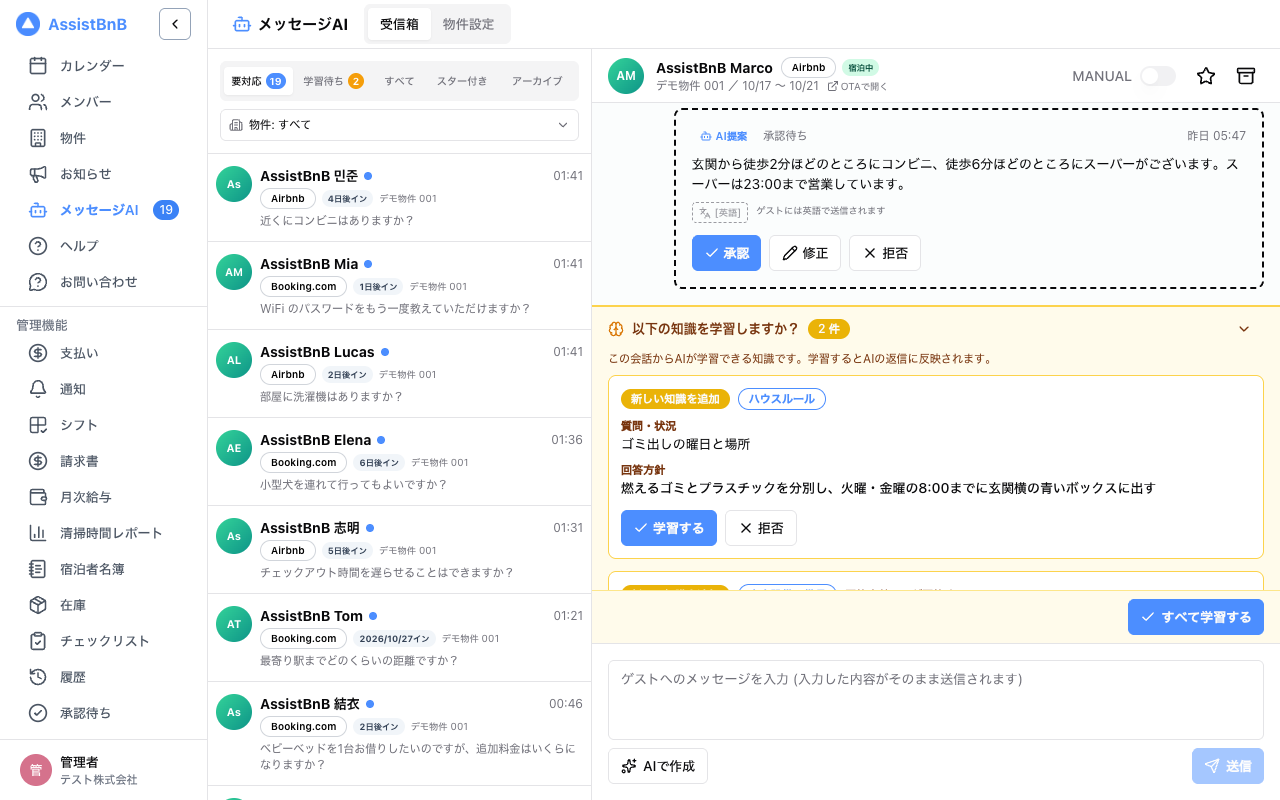
- 受信箱の「学習待ち」タブで会話を開く
- 「以下の知識を学習しますか?」の内容(質問・状況と回答方針)を確認する
- 取り込むなら 「学習する」、不要なら 「却下」 を押す(複数ある場合は「すべて学習する」でまとめて取り込めます)
- すべての提案を処理すると、会話は「学習待ち」タブから外れる
「学習する」を押すと、その場で物件の知識に追加され、次の返信から使われます。追加された知識は、その物件の「AIに学習させる」の一覧で確認・修正できます。
返信を修正するときに学習する
受信箱でAIの返信案を修正して送るとき、「学習する (次回以降の返信に反映します)」 にチェックを入れると、送った内容からAIが対応方針を抜き出し、その物件の知識にすぐ追加します。
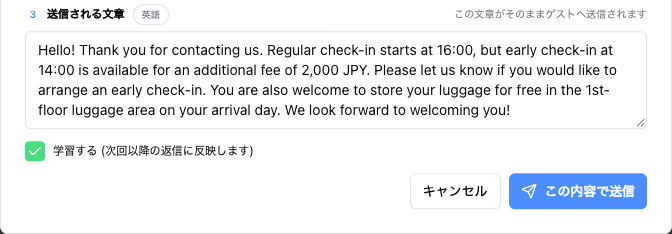
仕組み: 受信箱での 2 つの学習の違い
- 「学習待ち」の提案が作られるのは、AIがまだ返信を送っていない質問に、あなたが予約サイトから直接答えたとき です。AIがすでに返信済みの質問や、二次対応中の質問に答えた場合は作られません。自動送信の判定文言 で自動送信と判定されたメッセージからも作られません。
- 今回限りの対応(たまたまの例外対応や雑談など)は、AIが「学ぶ内容なし」と判断して提案を作らないことがあります。
- 「学習待ち」の提案は、「学習する」を押すまで返信に反映されません。
- 修正時の「学習する」チェックは、提案を挟まずに すぐ反映 されます。学べる内容がなかった場合は何も追加されません。
- どちらも反映先は、その会話の物件です。全物件に効かせたい内容は、共通設定に登録してください。
過去の会話からまとめて学習する
Beds24 で直近 30 日以内にやり取りのあった予約の会話(滞在中やこれからの予約も含みます)を取り込み、あなたが返した内容からAIがまとめて知識の提案を作ります。導入したばかりで知識が少ないときや、返信がたまってきたときに使います。
操作は「物件設定」の 「共通設定」 にある 「過去の会話から学習」 で行います(各物件の「AIに学習させる」タブにも同じカードがあり、内容は同じです)。過去の会話をまだ学習していないテナントでは、受信箱の上にも案内が出ます。
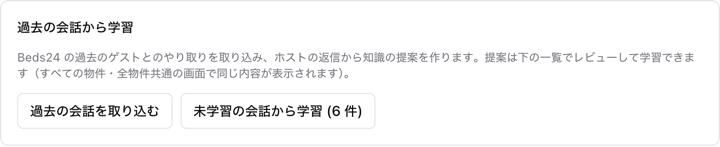
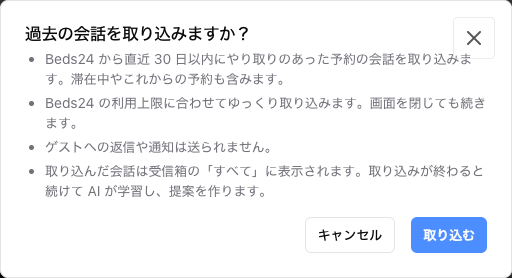
過去の会話を取り込んで学習する
- 「共通設定」を開き、「過去の会話から学習」の 「過去の会話を取り込む」 を押す
- 確認ダイアログの内容を確認し、「取り込む」 を押す
- カードが「取り込み中」になり、取り込んだ予約数とメッセージ数が増えていく。取り込みが終わると続けて「取り込み完了・学習中」になり、AIが提案を作る
- 「完了」と表示されたら、下の一覧に 「過去の会話から」 のバッジが付いた提案が並ぶ
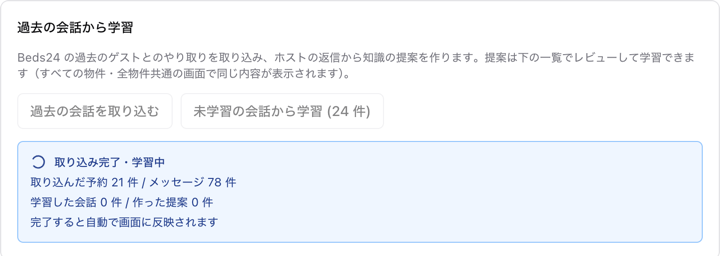
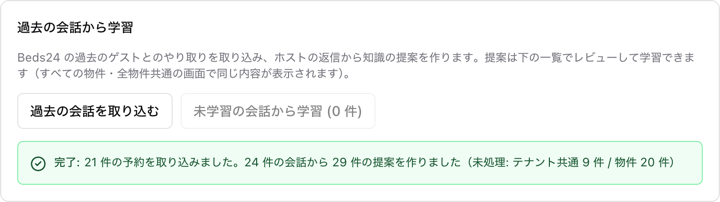
取り込みは Beds24 の利用上限に合わせてゆっくり進めるため、件数によっては時間がかかります。画面を閉じても処理は続き、受信箱の上にも進み具合が表示されます。取り込みの途中でゲストに返信や通知が送られることはありません。


取り込み済みの会話から学習する
受信箱にたまった会話から学ぶときは、「未学習の会話から学習 (n 件)」 を押します。n は、あなた(または予約サイトから直接)が返信した会話のうち、まだ学習していないものの数です。一度学習した会話は、次回の対象になりません。
提案を確認する
提案は、物件固有の内容(住所、Wi-Fi、鍵、設備など)はその物件に、それ以外は 共通設定 に分かれて並びます。共通設定の画面と物件の画面で、それぞれの提案を確認してください。
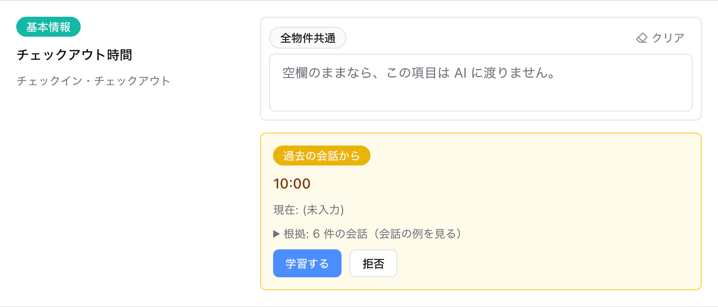
- 提案には「過去の会話から」のバッジと、根拠になった会話の件数が付きます。「会話の例を見る」で元のやり取りを確認できます。
- 確認したら、提案を学習・拒否する と同じように 「学習する」 または 「拒否」 を押します。
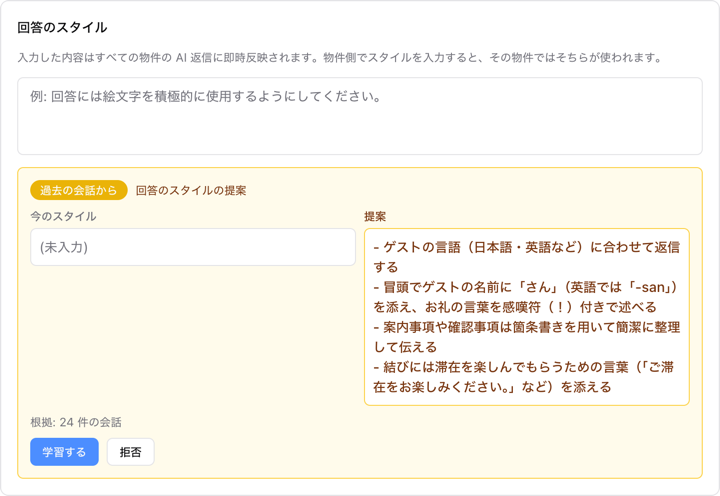
- あなたの返信が多い場合は、「回答のスタイル」にも、普段の口調や定型句をまとめた提案が出ます。今のスタイルと並べて表示され、学習すると回答のスタイルが提案の内容に置き換わります。
⚠️注意
提案は学習するまでAIの返信に反映されません。個人情報や、その場限りの対応が含まれていないか確認してから学習してください。
仕組み: 何から学び、何を提案するか
- 学習に使うのは 人が送った返信 だけです。AIが送った返信からは学びません。
- 取り込んだ過去の会話は、受信箱の「すべて」で通常の会話と同じように読めます。「要対応」には入らず、返信案も作られません。
- 「その日だけ特別にアーリーチェックインを認めた」のような一時的な対応は、方針として提案しないようにAIが判断します。同じ条件で繰り返し同じ対応をしているときに、方針として提案します。
- AssistBnB デフォルトの回答方針 がある項目(チェックイン・アウト時刻の変更、料金、予約変更など)は、会話から決まった対応が読み取れる場合だけ提案します。
- 回答のスタイルの提案は、人の返信がある程度の件数(20 件以上)たまっているときに、全物件共通に 1 件作られます。
- 実行中はもう一度開始できません。失敗したときはカードに理由が表示され、「再実行」 でやり直せます。取り込みが終わったあとの学習で失敗した場合は、学習からやり直します(Beds24 から取り込み直しません)。「Beds24 の上限のため待機中」と表示されたときは、表示された時刻に自動で再開します。
チャットを試す
知識を登録したら、「チャットを試す」 タブでゲストになったつもりで質問し、AIの返信を確認します。ここで送ったメッセージがゲストに届くことはありません。
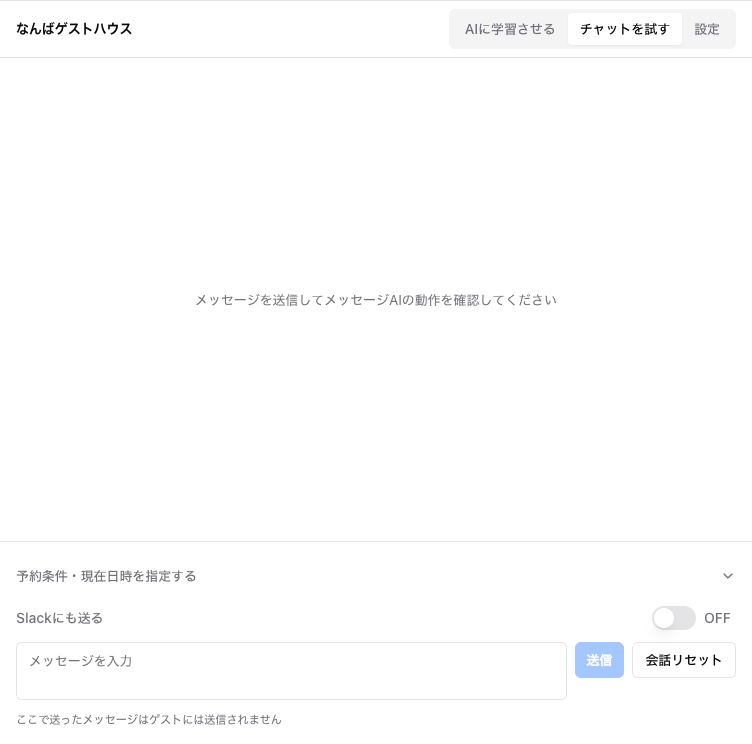
- 物件を選び、「チャットを試す」タブを開く
- 入力欄にゲストの質問を入力し、「送信」 を押す
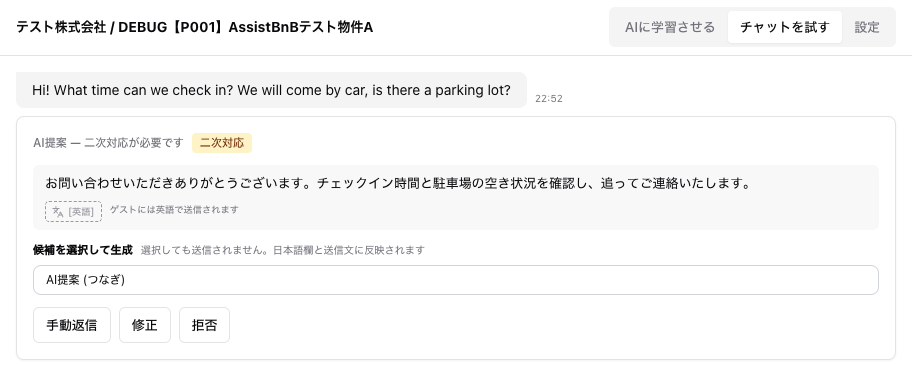
- しばらくすると「AI提案」が日本語で表示される。外国語の質問には「ゲストには英語で送信されます」のように実際に送る言語が添えられ、「[英語]」のような言語名のボタンで送信される文章を確認できる
- 期待どおりでなければ「AIに学習させる」タブに戻って知識を直し、もう一度試す
AI提案の下のボタン(「承認」「手動返信」「修正」「拒否」)は、受信箱での操作の練習に使えます。どれを押してもゲストには送信されません。受信箱と同じく、二次対応が必要なAI提案(「AI提案 — 二次対応が必要です」)や回答できなかったAI提案には「承認」が出ません。
返信モードが AUTO の物件では、AIが回答できると判断した返信は「AI提案」のカードにならず、送信済みの返信としてそのまま表示されます。この場合もゲストには届きません。
やり直すときは 「会話リセット」 を押します。
予約の条件を指定して試す
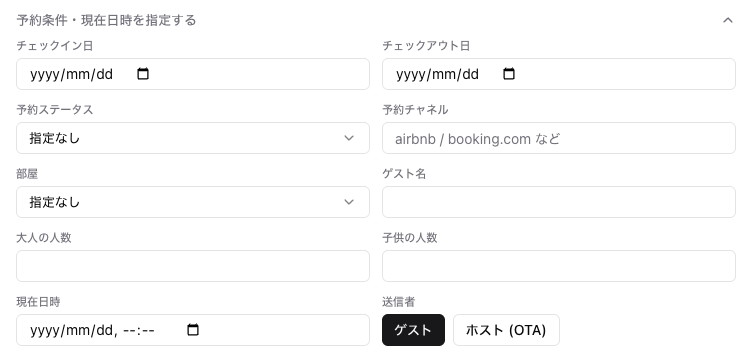
「予約条件・現在日時を指定する」 を開くと、チェックイン日・チェックアウト日・予約ステータス・部屋・現在日時などを指定できます。「チェックイン前日の質問」「キャンセル済みの予約からの質問」「特定の部屋のゲスト」といった場面を再現できます。
仕組み: 本番(受信箱)との違い
| チャットを試す | 本番 | |
|---|---|---|
| ゲストへの送信 | 送信されません(承認しても画面に表示されるだけ) | Beds24 経由で送信 |
| 受信箱 | 表示されません | 表示されます |
| 送信前の待ち時間 | ありません | AUTO では約 1 分待ってから返信を作ります |
| 二次対応中の動き | 再現されません | 二次対応中は追加のメッセージにAIが返信しません |
| 学習 | 行いません | 行えます |
| 部屋の有効・無効 | 無効の物件でも試せます | 有効な部屋だけが対象 |
登録した知識、回答のスタイル、返信モード(AUTO / MANUAL)、送信前のAIの自己チェックは本番と同じように働きます。