
メッセージAI はじめに・セットアップ
メッセージAIは、予約サイトから届くゲストのメッセージにAIが返信案を作り、承認するだけで(または自動で)返信できる機能です。
💡ヒント
この章で分かること: メッセージAIでできること・料金の考え方と、使い始めるまでの手順(有効化 → Beds24 とつなぐ → 物件を選ぶ → Slack の通知先)が分かります。初めての方は各節の手順だけ読めば進められます。「仕組み」は必要になったときに開いてください。
メッセージAIのヘルプは 4 ページに分かれています。
| ページ | 内容 |
|---|---|
| はじめに・セットアップ(このページ) | できること、料金、使い始めるまでの手順 |
| AIに知識を与える・試す | ハウスマニュアル、基本情報・特定ケース、AssistBnB デフォルトの回答方針、自動送信の判定文言、過去の会話からまとめて学習、チャットを試す |
| 受信箱と日常運用 | 受信箱の見方、承認・修正、AUTO / MANUAL、二次対応 |
| 困ったとき | メッセージが届かない、返信が作られない、自動送信や過去の会話の取り込みがうまくいかないときの確認手順 |
できること・できないこと
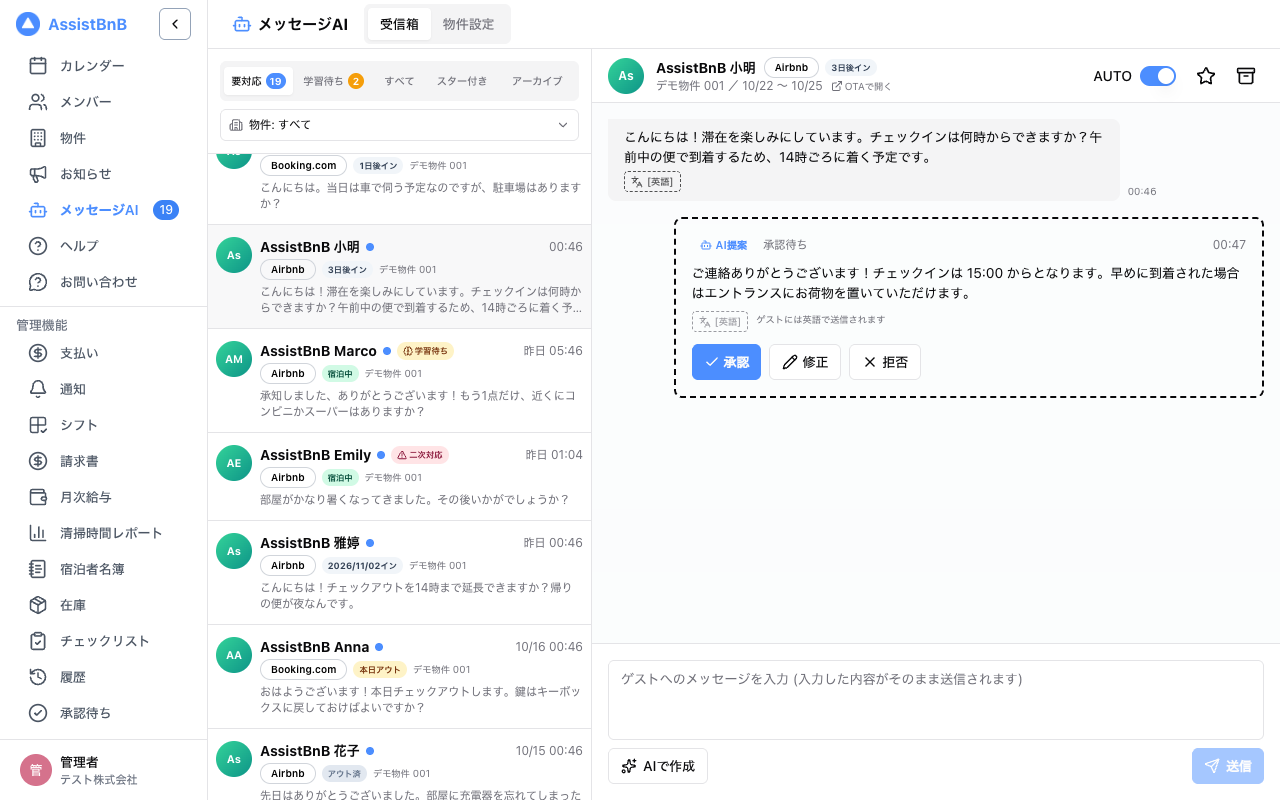
できること
- Beds24 に届く予約サイト(Airbnb、Booking.com など)のゲストメッセージを、受信箱 にまとめて表示します。外国語のメッセージは日本語訳で読めます。
- 登録した知識(物件の基本情報や、問い合わせごとの対応方針)をもとに、AIがゲストの言語で返信案を作ります。
- 返信案は内容を確認して 承認 するだけで送信できます。物件ごとに、承認なしで自動送信する設定(AUTO)にもできます。
- AIがその場で答えられない問い合わせは 二次対応 として人に回します。ゲストには「確認して改めてご連絡します」という趣旨の一次返信を送れます。
- ハウスマニュアルや、実際のゲストとのやり取りから知識を増やせます。Beds24 で直近 30 日以内にやり取りのあった予約の会話をまとめて取り込んで学習することもできます。
できないこと
- Beds24 を経由しないメッセージ(電話、LINE、Beds24 と連携していない予約サイトなど)には対応しません。
- AIは画像や添付ファイルの中身を読めません。画像を含む問い合わせは、原則として二次対応に回ります。
- AIが行うのは返信だけです。予約の変更・キャンセル・返金などの操作は行いません。
- AIの回答の正確さは保証されません。重要な案内は AUTO にする前に チャットを試す で確認してください。
📝メモ
メッセージAIを利用できるのは 管理者権限のメンバー のみです。ご利用にあたっては メッセージAI利用規約 をご確認ください。
料金と有効化の単位
メッセージAIは清掃管理とは別のオプションです。未契約の状態でメニューの「メッセージAI」を開くと、案内と料金シミュレーションが表示されます。
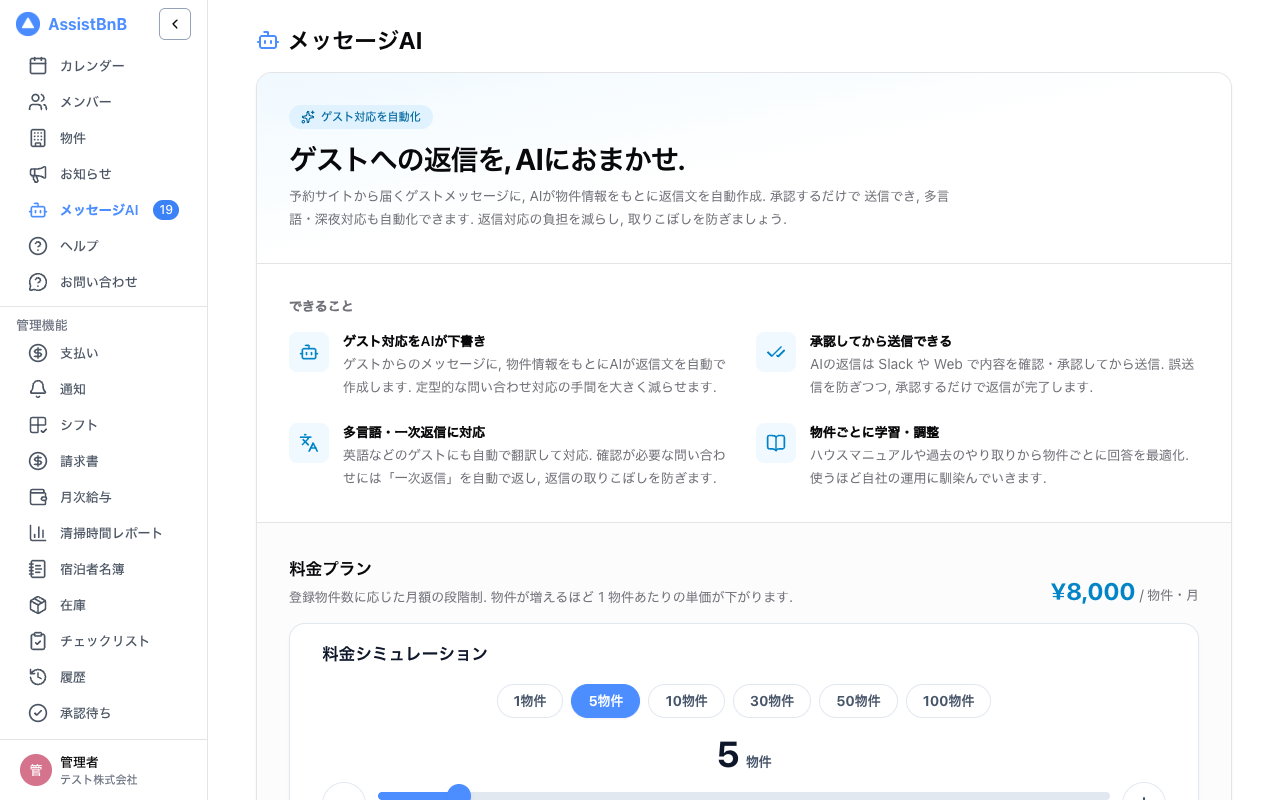
- 課金は部屋(Room / Unit)単位です。 Beds24 の 1 物件に複数の部屋がある場合は、メッセージAIを有効にした部屋の数だけ課金されます。
- 月額は段階制で、有効な部屋が増えるほど 1 部屋あたりの単価が下がります。金額は案内パネルの「料金シミュレーション」で確認できます。
- メッセージAIを初めて有効化しただけでは料金は発生しません。物件(の部屋)を有効化した分だけ 課金対象になります。
📝メモ
料金シミュレーションは 1 物件 1 部屋の金額です。部屋が複数ある物件は、有効にした部屋の数で計算されます。
物件(部屋)を有効化・無効化する
「物件設定」で物件を選び、「設定」タブの先頭で切り替えます。操作は物件単位で、その物件の部屋がまとめて切り替わります。
- 「メッセージAI: 停止中」の右にある 「有効化」 を押す

- ダイアログで課金対象の部屋数と月額(定価・税抜)の変化を確認し、「有効化する」 を押す
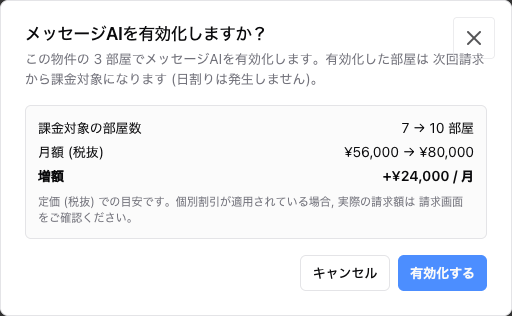
- 表示が「メッセージAI: 有効 (n 部屋)」に変わる

止めるときは同じ場所の 「無効化」 を押し、確認ダイアログで 「無効化する」 を押します。
仕組み: 課金のタイミングと、無効化・解約したときに残るもの
- 部屋を有効化すると 次回の請求から 課金対象になります。日割りは発生しません。無効化した場合も次回の請求から対象外になり、日割りの返金はありません。
- メッセージAIそのものの利用開始と解約は日割りで精算されます。初めて利用を開始する時点では有効な部屋が 0 のため、料金は発生しません。
- 解約しても部屋の有効・無効はそのまま残ります。解約後にもう一度有効化すると、解約前に有効だった部屋はその時点で課金対象に戻り、日割りで請求されます。使わない物件は、解約の前に 無効化しておいてください。再開したあとに無効化した場合は、次回の請求から対象外になります(再開時に日割りで請求された分は戻りません)。
- 部屋を無効化しても、メッセージAIを解約しても、物件の設定・登録した知識・これまでの会話は残ります。再び有効化すれば元の状態から再開できます。
- 無効な部屋(および Beds24 からまだ同期していない部屋)宛てのメッセージは 受信箱に入りません。
- ダイアログの金額は定価での目安です。個別の割引が適用されている場合、実際の請求額は「支払い」画面で確認してください。
セットアップの流れ
初めて使うときは、次の順に進めます。1〜3 は画面の案内に沿って続けて進められます。
1. メッセージAIを有効化する
- メニューの 「メッセージAI」 を開く
- 案内パネルの下にある 「メッセージAIを有効化する」 を押す
- 確認ダイアログで 「有効化する」 を押す
有効化すると、続けてセットアップ画面が開きます。
📝メモ
「課金設定が未完了のため有効化できません。公式LINEからお問い合わせください」と表示された場合は、お支払いの設定が完了していない可能性があります。公式LINEまでご連絡ください。
2. Beds24 とつなぐ
メッセージAIでは、Beds24 の Invite Code だけを使って連携します。
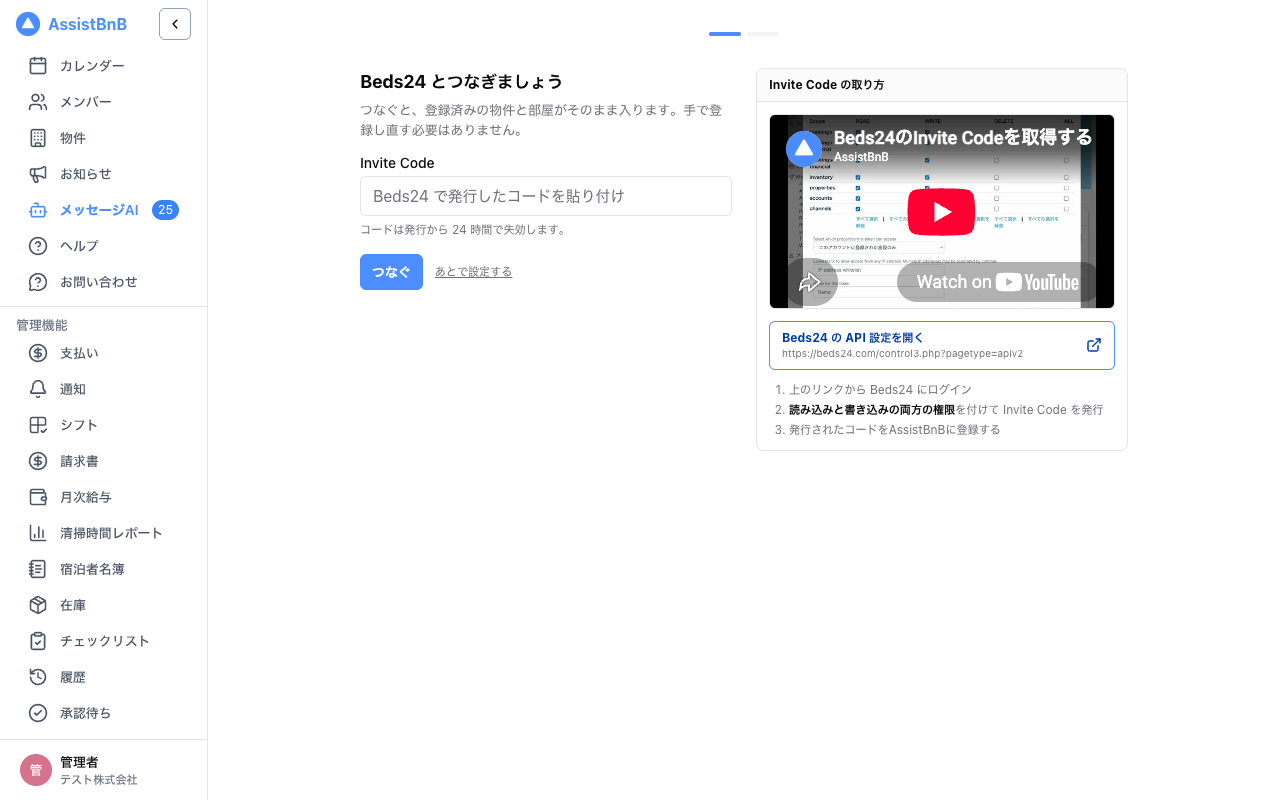
- 画面右の 「Beds24 の API 設定を開く」 から Beds24 にログインする(Beds24 の 設定 > Marketplace > API と同じ画面です)
- Generate invite code を押し、読み込みと書き込みの両方の権限 を付けて Invite Code を発行する
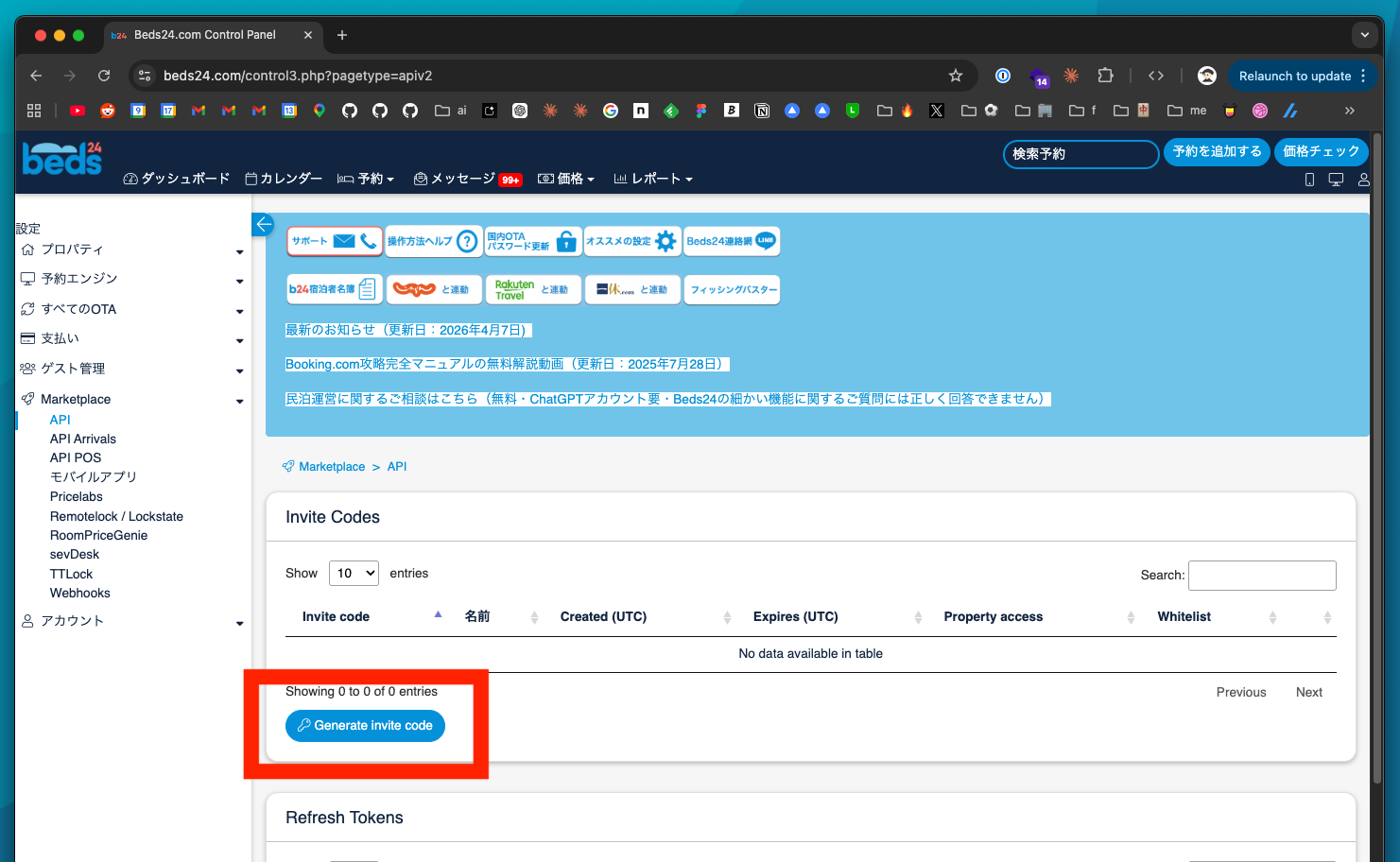
- 発行されたコードを AssistBnB の 「Invite Code」 欄に貼り付け、「つなぐ」 を押す
つながると、Beds24 に登録済みの物件と部屋がそのまま取り込まれます。手で登録し直す必要はありません。
⚠️注意
Invite Code は 発行から 24 時間で失効 し、一度使うと再利用できません。「このコードは使えませんでした」と表示されたら、Beds24 で新しいコードを発行して貼り直してください。
仕組み: なぜ読み込みと書き込みの両方が必要か
- 読み込み は、物件・部屋・予約・メッセージを取得するために使います。
- 書き込み は、ゲストへの返信を Beds24 経由で送信するためと、Beds24 からメッセージの通知(Webhook)を受け取る設定を物件に登録するために使います。
- 書き込みの権限がないと、物件は取り込めても「Beds24 との接続設定に失敗しました」となり、物件を有効化できません。
3. AIを使う物件を選ぶ
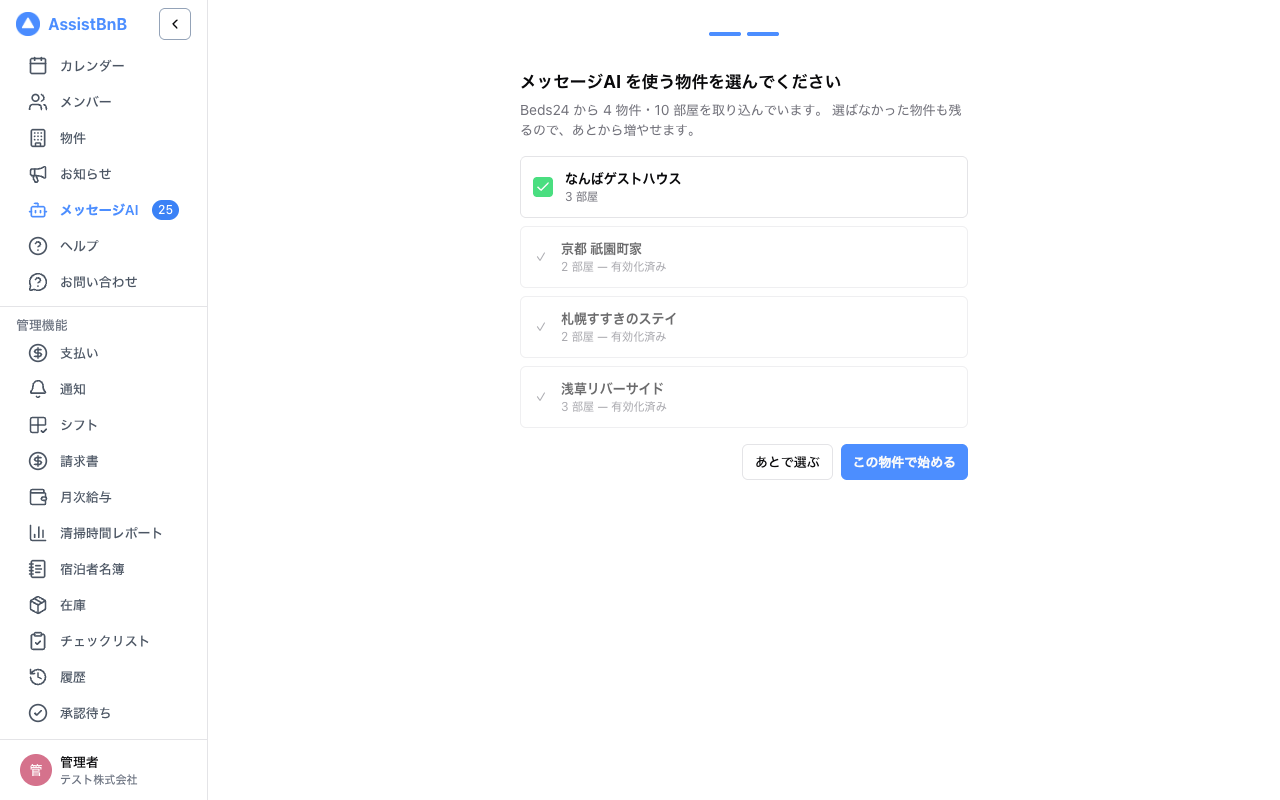
- メッセージAIを使う物件にチェックを入れる
- 「この物件で始める」 を押す
選んだ物件が有効になり、受信箱が開きます。以後、その物件に届いたゲストメッセージが受信箱に表示されます。
⚠️注意
「この物件で始める」を押した時点で、選んだ物件の すべての部屋が有効(課金対象) になります。まだ決めていない場合は「あとで選ぶ」を押してください。選ばなかった物件も取り込まれた状態で残り、あとから 物件設定で有効化 できます。
📝メモ
セットアップ画面を閉じたあとは、「物件設定」の物件一覧の上にある 「追加」 メニューの 「セットアップ画面から連携」 で、この画面に戻れます。同じ操作は「物件設定」からも行えます。Beds24 との連携は 物件・部屋をあとから増やす、物件の有効化は 物件(部屋)を有効化・無効化する を参照してください。
仕組み: 物件を選んだときに起きること
- Beds24 とつないだ時点で、取り込んだ物件の Beds24 側に メッセージの通知先(Webhook)が自動で登録 されます。Beds24 の画面で設定する必要はありません。
- Beds24 の Webhook は 1 物件につき 1 つだけです。すでに 別のシステムが Webhook を使っている物件は、上書きしません。この画面でその物件を選ぶと、有効化を中断して「別システムのWebhookが設定されています」と表示します。上書きしてよい場合の手順は 困ったとき を参照してください。
- 物件を有効化すると、ハウスマニュアルが未入力の物件では、Beds24 に登録されている物件情報から ハウスマニュアルが自動で入力され、知識の提案の作成が始まります。続きは AIに知識を与える・試す を参照してください。
Slack の通知先を設定する
AIの返信内容や二次対応の依頼を Slack のチャンネルに通知できます。設定は物件ごとに行います。
- 「物件設定」で物件を選び、「設定」 タブを開く
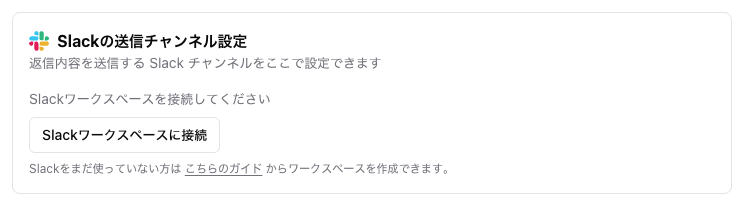
- 「Slackの送信チャンネル設定」 の 「Slackワークスペースに接続」 を押し、Slack の画面で許可する
- 「送信先チャンネル」 で通知先のチャンネルを選ぶ(選んだ時点で保存されます)
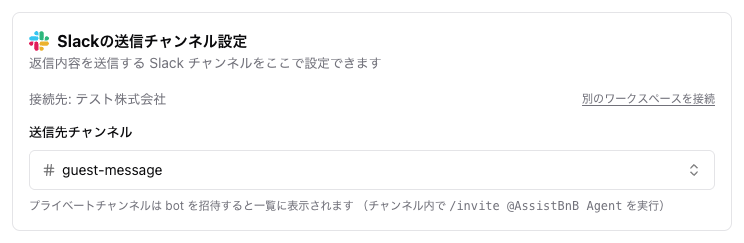
- 物件を有効化したら「設定」タブを開き、通知先を確認してください。接続済みのワークスペースとチャンネルが引き継がれ、別のチャンネルに変えることもできます。
- プライベートチャンネルは、そのチャンネルで
/invite @AssistBnB Agentを実行すると一覧に表示されます。
⚠️注意
Slack の通知先を設定していない物件では、通知はどこにも届きません。承認待ちや二次対応は受信箱の「要対応」タブと「二次対応」バッジで確認してください。
物件・部屋をあとから増やす
取り込み済みの物件を有効にする
「物件設定」の一覧には、Beds24 から取り込んだ物件がすべて並びます。バッジが「AI無効」の物件を選び、物件(部屋)を有効化・無効化する の手順で有効化します。有効化したら、その物件の「設定」タブで Slack の通知先 も確認してください。
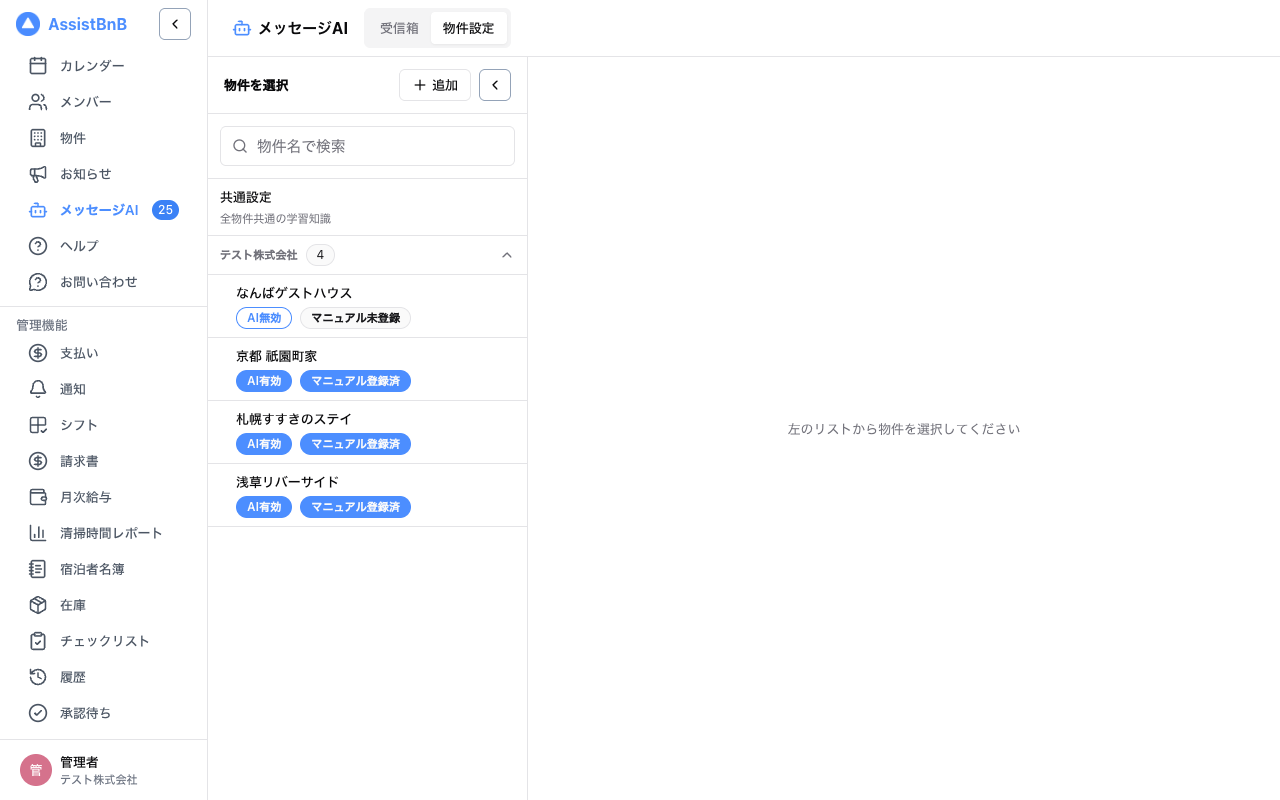
| バッジ | 意味 |
|---|---|
| AI有効 | すべての部屋でメッセージAIが有効 |
| AI一部有効 (1/2) | 一部の部屋だけ有効(Beds24 で部屋を追加したあとなど) |
| AI無効 | 有効な部屋がない |
| マニュアル登録済 / マニュアル未登録 | ハウスマニュアルの登録状況 |
有効化したのにメッセージが届かないときは、困ったとき の手順で確認してください。
Beds24 で部屋を追加したとき
Beds24 側で追加した部屋は、自動では課金対象になりません。その部屋宛てのメッセージは受信箱に入らないため、次の手順で有効にします。
- 物件の「設定」タブで、「連携中の部屋 (Room / Unit)」 の 「部屋情報を同期」 を押す
- 先頭の表示が「メッセージAI: 一部有効 (n / m 部屋)」になるので、「残りの部屋も有効化」 を押す
Beds24 に物件を追加したとき
- 「物件設定」の物件一覧の上にある 「追加」 を押し、「Beds24 から物件を連携」 を選ぶ
- 「連携済みのBeds24アカウント」の 「物件を再取得」 を押す
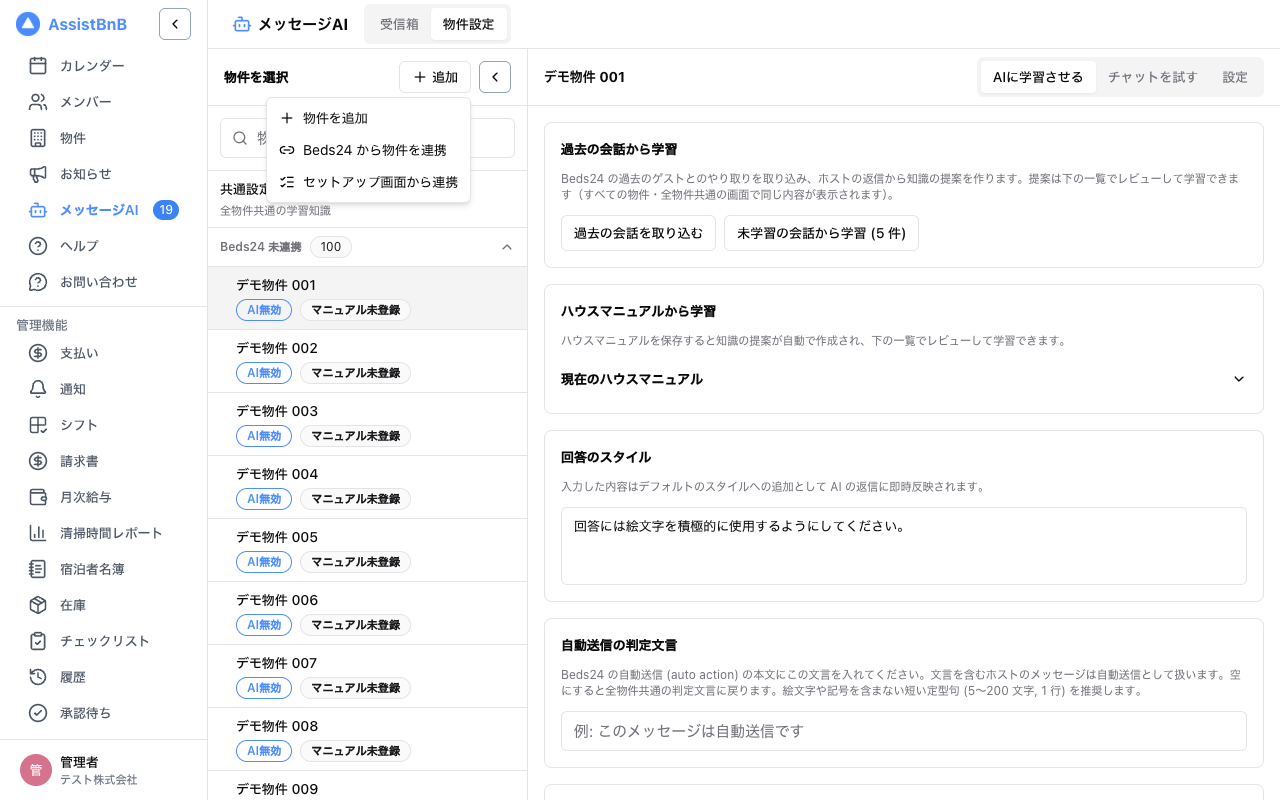
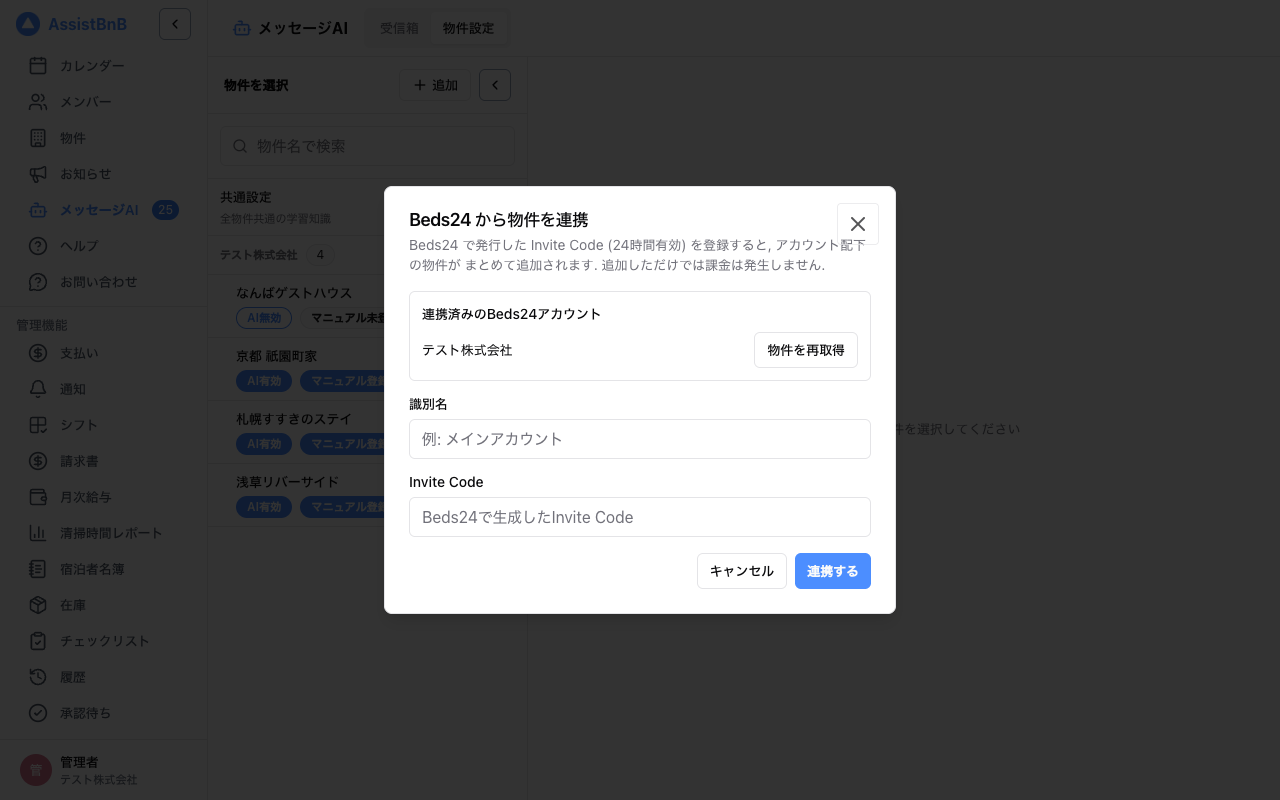
別の Beds24 アカウントの物件を追加する場合は、同じダイアログに「識別名」と新しい Invite Code を入力して 「連携する」 を押します。
📝メモ
追加・再取得しただけでは課金は発生しません。取り込んだ物件を使うには、物件ごとに有効化してください。
「追加」メニューの「物件を追加」は、Beds24 とつながずに物件名だけで設定を作る機能です。連携前に知識の登録や チャットを試す を行いたいときに使えます。「セットアップ画面から連携」を選ぶと、セットアップの流れ の画面に戻って物件を選び直せます。
解約する
メッセージAIの解約は、メニューの 「支払い」(支払い管理)から行います。「契約中の機能」の「メッセージAI」の行にある 「解約する」 を押し、確認ダイアログで 「メッセージAIを解約する」 を押します。
解約すると「メッセージAI」の画面は案内パネルに戻り、ゲストメッセージは受信箱に入らなくなります。物件の設定や登録した知識は残るため、再度有効化すれば続きから使えます。解約前に有効だった部屋は、再度有効化した時点で課金対象に戻ります。
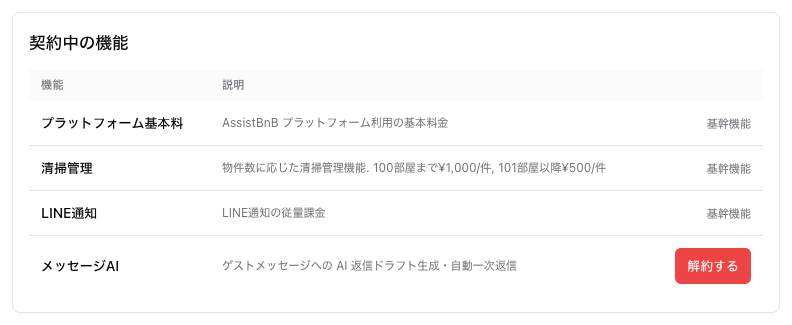
特定の物件だけ止めたい場合は、解約ではなく 物件(部屋)の無効化 を使ってください。